Showing posts with label Blogger. Show all posts

Monday, August 11, 2014

Mengatur Background Web Agar Sesuai Dengan Resolusi Dari Layar

Dari tadi saya cari - cari ini cara, eh ternyata hanya sepele masalahnya. Kini saya akan membahas masalahnya, saya mencari ini karena disekolah tadi banyak yang bertanya masalah seperti ini saat membuat tampilan Login MikroTIK yang contoh gambar seperti diatas, itu buatan saya sendiri hanya saya rancang ulang dari dasarnya hehe. Dan saya juga belum tahu caranya bagaimana, jadinya saya cari - cari sendiri bagaimana caranya. Kalau masih ada yang belum tahu ikutin Script dibawah ini, Sudah ada penjelasannya kok, kalau belum mengerti silahkan bertanya dikomentar dan kalau ada yang mau menambahkan silahkan. Jadinya sama - sama belajar OK, Silahkan dicoba.

<style type="text/css">
body{
background: url('images/background.jpg') no-repeat scroll;
background-size: 100% 100%;
min-height: 700px;
}
</style>


Penjelasan  :
  1. <style type="text/css"> adalah kode pembuka dari tag Style CSS.
  2. body{ adalah kode css ini nantinya berlaku untuk semua body website.
  3. background: url('images/background.jpg') adalah kode untuk memanggil background website. images/ adalah direktori dari gambar kita, sedangkan background.jpg adalah nama dari background kita.
  4. no-repeat scroll; adalah kode untuk memerintahkan agar tidak mengulang / menggandakan background.
  5. background-size: 100% 100%; adalah untuk mengatur besarnya background, disini kita memakai 100% agar besarnya background nantinya mengikuti semua resolusi layar.
  6. min-height: 700px; adalah tinggi minimal dari tampilan background.
  7. </style> adalah tag penutup dari Style CSS.

Friday, November 22, 2013

Pengertian Dofollow dan Nofollow Serta Kelebihan dan Kekurangan


dalam dunia internet, web/blog ada 2 jenis. dofollow dan nofollow, Dimana tersebut dimana kedua jenis ini masing-masing memiliki kelebihan dan kekurangan.


Pengertian inti:


Dofollow adalah istilah untuk web atau blog yang jika kita memberikan komentar ke blog tersebut maka berarti kita menaruh link ke blog tersebut dan dihitung sebagai backlink oleh google.

Nofollow adalah istilah untuk web atau blog yang jika kita memberikan komentar ke blog tersebut maka berarti kita tidak menaruh link ke blog tersebut dan tidak dihitung sebagai backlink oleh google. Namun tetap orang lain bisa berkunjung melalui link yang kita pasang melalui komentar.

Kenapa blog bisa menjadi dofollow atau nofollow?
Pada dasarnya setiap blog adalah nofollow, dan dapat menjadi dofollow jika yang punya menghendaki perubahan itu.

Kenapa ada yang mengubah - ubah statusnya?
Karena kedua jenis blog ini memiliki kelebihan dan kekurangan. Simak selanjutnya apa kekurangan dan kelebihan dari masing - masing kriteria.


Kelebihan dan Kekurangan dari Dofollow dan Nofollow

Apa kelebihan dan kekurangan kedua blog tersebut?
Kelebihan nofollow
- Aman dari gangguan spammers yang mencari backlink asal-asalan.
- Lebih diminati google dalam hal seo, dikarenakan mesin google lebih suka jenis ini.
- Komentar dalam blog adalah murni karena kemanfaatan blog kita.
- Pagerank yang kita dapat murni dan stabil. Tidak cepat naik atau cepat turun. Namun naik berlahan namun pasti.
- Lebih menantang untuk mencari kreatifitas posting, karena komentar yang masuk tergantung kwalitas postingan kita.
- Lebih supel melakukan blokwalking untuk menjalin persahabatan dan bertukar link.

Kekurangan nofollow
- Tidak ada yang memberi komentar atau sedikit, namun saya yakin jika isinya bermanfaat pasti ada yang sudi memberikan komentar.
-Pemilik blog dianggap apatis, ini juga kurang tepat. Karena pemilik blog biasanya akan lebih senang untuk bertukaran link dan saya yakin dia sangat suka.
- Lebih rentan ditinggal pembaca untuk blog baru

Kelebihan dofollow
- Blog ini disukai pembacanya karena memberikan manfaat berupa backlink gratis.
- Blog banyak masukan komentar kritik dan saran yang membangun
- Pemilik blog dianggap orang yang memiliki jiwa sosial
- Meningkatkan pageview blog
- Hubungan silaturahim juga semakin kuat. Dan kita yang sering dikunjungi ^_^

Kekurangan dofollow
- Banyak spammers yang memberi komentar seperti PTC scam atau bisnis scam yang berkunjung. Namun tidak masalah jika kita menghapusnya.
- Terkadang karena terlalu banyak link, blog malah dibanned google. Dan alhasil diseo kan turun


Pilihan dan Cara Mengetahi 

Mana yang paling baik?
Ya itulah pilihan keduanya. Masing - masing tidak salah dan memiliki keuntungan dan kelebihan masing-masing. Tergantung selera,

Bagaimana cara mengetahi blog tersebut dofollow atau nofollow?
- Biasanya pemilik blog akan memasang tulisan yang isinya blog ini dofollow
- Atau bisa dengan menginstal addon mozilla, bisa dicari digoogle dengan mengetikan" cara mengetahui blog dofolow atau nofolow.


Kesimpulan dan Penutup

Kesimpulan :
Kesimpulannya yaitu Dofollow ini tentu saja untuk menambah point untuk blog yang diikutinya, penambahan point ini jelas bermanfaat untuk meningkatkan posisi serp sebuah blog. Dan Nofollow sebenarnya sama seperti Dofollow tetapi Nofollow bersifat tidak mengikuti. Akan tetapi untuk blog yang lebih mengarah kepada bisnis atau bersifat personal, mungkin Anda harus berpikir seribu kali untuk membuat blog tersebut menjadi blog dofollow. Karena hal itu akan mengurangi reputasi blog di posisi serp. Salah satunya dengan sering kali blog dofollow mendapat banyak  komentar spam, apalagi jika komentar tidak di moderasi.

Penutup
Kurang lebihnya seperti itulah pengertian dari Dofollow dan Nofollow Terima kasih sudah mau membaca artikel ini. 


Thursday, November 21, 2013

Cara Mengirim atau Submit Blog Ke Google Agar Terindeks

Jika anda baru baru ini membuat sebuah blog, dan blog anda hanya dibuat untuk posting posting artikel yang informatif dan berguna untuk orang banyak, sayang sekali kan jika yang lihat hanya anda dan beberapa teman anda saja. Bukannya lebih baik jika banyak orang yang lihat blog anda. Selain pengunjung mendapat informasi, blog anda juga akan banyak dikunjungi orang.

Langkah kita agar blog dapat terindeks atau muncul diGoogle adalah men Submit blog ke google. Jika blog kita sudah submit ke google, tidak lama lagi akan terindeks diGoogle atau di hasil pencarian Google.

Cara Mengirim atau Submit Blog Ke Google Agar Terindeks Yaitu:
Pertama, Kunjungi Alat Webmaster Google dengan mengeklik "Tools Webmasters"
Kedua, Masukkan link dan Capthanya. Seperti gambar dibawah ini.
Terakhir, Klik "Kirim Permintaan" dan tunggu beberapa minggu atau beberapa hari lagi blog dan artikel anda sudah terindex diGoogle. Dan setelah anda Klik "Kirim Permintaan" akan seperti gambar dibawah ini.
Ok, Sekian dari saya. Tunggu Update barunya ya di blog ini. Dan kunjungi juga Animeshon Subs
Emm Byeeeeeeeeeeeee.. :v #BayuSkak *Ehehehe

Tuesday, August 27, 2013

Cara Menambahkan Jenis Font Baru Pada Blog


  • Font adalah Jenis atau Gaya Tulisan

Buat anda yang hoby ngedesign blog, tetapi gaya tulisannya Uelek Tenan. Pastinya anda semua ingin mengganti / mengganti font tersebut. Iyakan? pastinya, hehehe -_-. Kali ini saya akan membahas masalah tersebut. Yosh, langsung saja kita mulai. ikuti langkah - langkah berikut ini.


Memilih jenis font


  • Jika anda sudah memilih font yang anda sukai, misalkan saya memilih font Tangerine. Maka lakukan klik tombol biru "Add to Collection" pada bagian sudut kanan bawah sampel huruf yang anda pilih. silahkan pilih lebih dari satu huruf jika diperlukan.
  • Jika anda sudah selesai memilih huruf, silahkan klik tombol Use, pada bagian bawah juga.


  • Anda akan dialihkan kehalaman baru. pada halaman baru ada 2 hal yang harus anda lakukan.
    • Pertama, pilih jenis ketebalan huruf yang diinginkan. Beri centang diantara 2 kotak pilihan. Jika anda beri tanda centang kotak normal dan kotak bold, maka akan semakin berat loading halaman anda nantinya.

  • Kemudian copy kode dari google font (seperti gambar dibawah ini).

Menambah font pada blog


  • Jika tahapan diatas sudah selesai, silahkan anda login diblog anda masing - masing.
  • Pilih menu Template > Edit HTML (pokoknya edit HTML lah)
  • Setelah itu, Sisipkan kode yang dapat dari Google Font tadi ke bawah <head> tepat dibawahnya (dipastekan).
  • Jangan lupa untuk menambahkan tanda / sebelum penutup > kode tersebut. Jadi hasilnya jadi seperti ini <link href='http://fonts.googleapis.com/css?family=Tangerine' rel='stylesheet' type='text/css'/>
  • Simpan template.

Cara menggunakan font


  • Misalnya font-family:Arial, Helvetica, Sans-serif (Ganti sesuai dengan keinginan anda, kode ini ada banyak jadi sesuaikanlah seperti header h1 atau dimanalah)
  • Tambahkan nama font yang anda ingin gantikan di font family tadi, jadinya seperti ini:
    misalkan Font "Tangerine" pada kode font-family:Arial, Helvetica, Sans-serif (tambahkan fontnya kekode font family). Jadinya seperti ini "font-family:Tangerine,Arial, Helvetica, Sans-serif".
    kalau tidak bisa coba tambahkan kalimat "cursive" dibagian belakang.

Yaudah deh, segitu aja :D jangan lupa Like FP nya ya.. Thanks.

Friday, August 23, 2013

Cara Mengaktifkan Komentar Google+ di Blogger

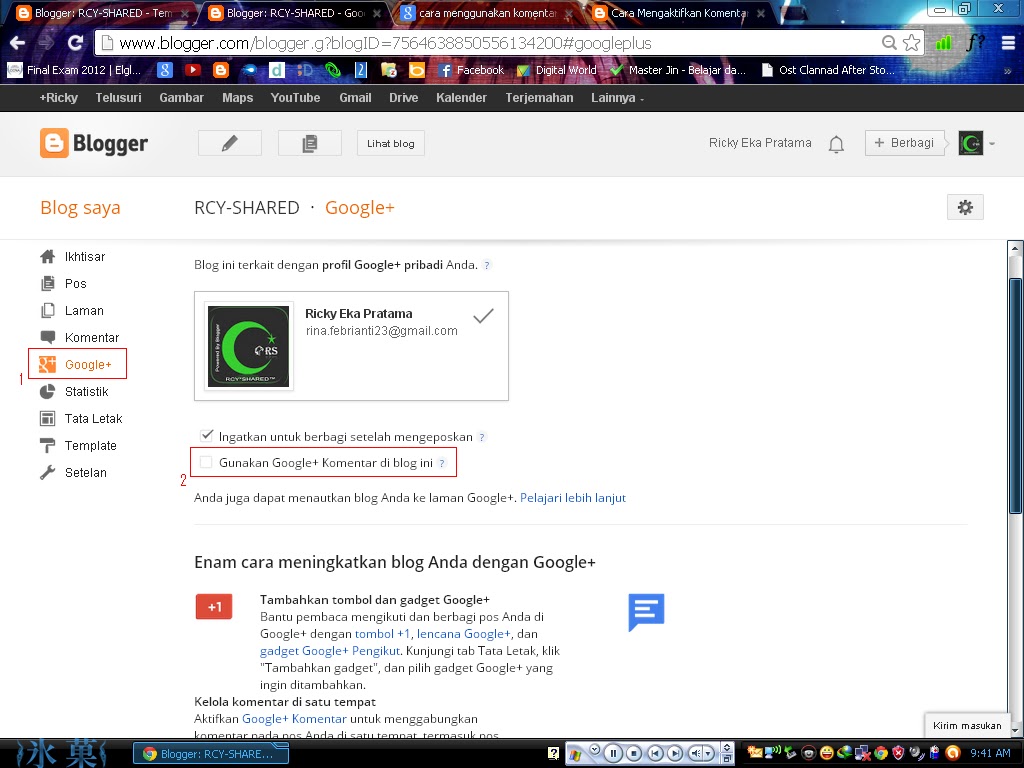
Sekarang kita akan membahas tentang Google+ pada komentarnya, sesuai dengan judul postingannya "Cara Mengaktifkan Komentar Google+ diBlogger". ya begitu saja, kehabisan kata - kata saya.


Salah satu kelebihan komentar Google+ yaitu adanya pemberitahuan Spam, tepat dibawah kotak pengisian komentar. Jika ingin mencobanya silahkan ikuti cara berikut ini.

Cara Mengaktifkan Komentar Google+ pada Blogger

  • Pertama, Login keBlogger anda masing - masing.
  • kedua, Pilih salah satu blog anda (jika mempunyai blog yang lebih dari satu).
  • Ketiga, Pada bagian kiri, klik Google+ (seperti gambar diatas bagian nomor 1).
  • Keempat, Klik "Gunakan Google+ komentar diblog ini" (seperti gambar diatas bagian nomor 2)
  • Kelima, Simpan pengaturan tersebut, dan selesai.

Begitu mudah kan. Yosh saya akan mengakhiri postingan ini dengan salam. Assalamu'alaikum Warohmatullahi Wabarukatuh. :) ByeBye, Mata Raisu Mina, Sankyuu.. :D

Monday, June 3, 2013

Tutor Aneka Warna Tombol (Button) Dengan CSS


Sudah 1 Bulan lamanya saya tidak ngeblogging :D. Nah Sekarang saya akan memberi tahu cara membuat tombol atau button yang warna warni dengan CSS. Tutor ini saya dapat di SituSEO. Dan Saya hanya perantara dari posting ini :). Ok Perhatikan Tutornya ya.. :D.

Jika ingin tahu bagaimana jadinya tombol tersebut, klik Demo dibawah ini :


Untuk membuatnya kalian harus memilih warna apa yang kalian pilih. jika sudah terpilih warna apa yang kalian pilih, kalian harus menggunakan CSS dan HTML dibawah ini, untuk diterapkan diblog kalian.


HTML

<a href="#" class="tombol">Keterangan</a>


NB : Untuk HTML perhatikan nama selektornya, dalam contoh mengginakan class="tombol" kalian sesuaikan dengan namanya dengan selector yang dipilih sebagai contoh class="tombol5". Kalian lihat dulu kode CSS dibawah ini, seperti CSS 1 - 9 itu dipilih salah 1 misalnya CSS 1 menjadi "tombol1" dan menjadi class="tombol1". Kalau keterangannya kalian kasih sesuai dengan kemauan kalian sendiri sebagai misalnya Keterangan menjadi Download atau sebagainya. Kalau href="#" nya yang pasti "#" tanda # dikasih link yang ingin anda Tambahkan.


CSS Button 1
.tombol1 {
color:#787878;
font-family:Arial, Helvetica, sans-serif;
font-size:15px;
font-weight:bold;
padding:6px 30px;
text-decoration:none;
text-shadow:1px 1px 0px #ffffff;
-webkit-border-radius:15px;
-moz-border-radius:15px;
border-radius:15px;
border:1px solid #dcdcdc;
display:inline-block;
-webkit-box-shadow:inset 0px 1px 0px 0px #ffffff;
-moz-box-shadow:inset 0px 1px 0px 0px #ffffff;
box-shadow:inset 0px 1px 0px 0px #ffffff; 
background:-webkit-gradient( linear, left top, left bottom, color-stop(0.05, #ededed), color-stop(1, #dfdfdf) );
background:-moz-linear-gradient( center top, #ededed 5%, #dfdfdf 100% );
filter:progid:DXImageTransform.Microsoft.gradient(startColorstr='#ededed', endColorstr='#dfdfdf');
background-color:#ededed;
}
.tombol1:hover {
background:-webkit-gradient( linear, left top, left bottom, color-stop(0.05, #dfdfdf), color-stop(1, #ededed) );
background:-moz-linear-gradient( center top, #dfdfdf 5%, #ededed 100% );
filter:progid:DXImageTransform.Microsoft.gradient(startColorstr='#dfdfdf', endColorstr='#ededed');
background-color:#dfdfdf;
}
.tombol1:active {
position:relative;
top:1px;
}


CSS Button 2
.tombol2 {
color:#575757;
font-family:Arial, Helvetica, sans-serif;
font-size:15px;
font-weight:bold;
padding:6px 30px;
text-decoration:none;
text-shadow: 0px 1px 0px #B0B0B0;
-webkit-border-radius:15px;
-moz-border-radius:15px;
border-radius:15px;
border:1px solid #8c8a8c;
display:inline-block;
-webkit-box-shadow:inset 0px 1px 0px 0px #c9c9c9;
-moz-box-shadow:inset 0px 1px 0px 0px #c9c9c9;
box-shadow:inset 0px 1px 0px 0px #c9c9c9;
background:-webkit-gradient( linear, left top, left bottom, color-stop(0.05, #9c9c9c), color-stop(1, #787678) );
background:-moz-linear-gradient( center top, #9c9c9c 5%, #787678 100% );
filter:progid:DXImageTransform.Microsoft.gradient(startColorstr='#9c9c9c', endColorstr='#787678');
background-color:#9c9c9c;
}
.tombol2:hover {
background:-webkit-gradient( linear, left top, left bottom, color-stop(0.05, #787678), color-stop(1, #9c9c9c) );
background:-moz-linear-gradient( center top, #787678 5%, #9c9c9c 100% );
filter:progid:DXImageTransform.Microsoft.gradient(startColorstr='#787678', endColorstr='#9c9c9c');
background-color:#787678;
}
.tombol2:active {
position:relative;
top:1px;
}


CSS Button 3
.tombol3 {
color:#a8a8a8;
font-family:Arial, Helvetica, sans-serif;
font-size:15px;
font-weight:bold;
padding:6px 30px;
text-decoration:none;
text-shadow:0px 1px 0px #000000;
-webkit-border-radius:15px;
-moz-border-radius:15px;
border-radius:15px;
border:1px solid #8a8a8a;
display:inline-block;
-webkit-box-shadow:inset 0px 1px 0px 0px #aba9ab;
-moz-box-shadow:inset 0px 1px 0px 0px #aba9ab;
box-shadow:inset 0px 1px 0px 0px #aba9ab;
background:-webkit-gradient( linear, left top, left bottom, color-stop(0.05, #7a7a7a), color-stop(1, #000000) );
background:-moz-linear-gradient( center top, #7a7a7a 5%, #000000 100% );
filter:progid:DXImageTransform.Microsoft.gradient(startColorstr='#7a7a7a', endColorstr='#000000');
background-color:#7a7a7a;
}
.tombol3:hover {
background:-webkit-gradient( linear, left top, left bottom, color-stop(0.05, #000000), color-stop(1, #7a7a7a) );
background:-moz-linear-gradient( center top, #000000 5%, #7a7a7a 100% );
filter:progid:DXImageTransform.Microsoft.gradient(startColorstr='#000000', endColorstr='#7a7a7a');
background-color:#000000;
}
.tombol3:active {
position:relative;
top:1px;
}


CSS Button 4
.tombol4 {
color:#b58a0b;
font-family:Arial, Helvetica, sans-serif;
font-size:15px;
font-weight:bold;
padding:6px 30px;
text-decoration:none;
text-shadow:0px 1px 0px #ffee66;
-webkit-border-radius:15px;
-moz-border-radius:15px;
border-radius:15px;
border:1px solid #f2cc59;
display:inline-block;
-webkit-box-shadow:inset 0px 1px 0px 0px #fffcbd;
-moz-box-shadow:inset 0px 1px 0px 0px #fffcbd;
box-shadow:inset 0px 1px 0px 0px #fffcbd;
background:-webkit-gradient( linear, left top, left bottom, color-stop(0.05, #ffec64), color-stop(1, #f2cc59) );
background:-moz-linear-gradient( center top, #ffec64 5%, #f2cc59 100% );
filter:progid:DXImageTransform.Microsoft.gradient(startColorstr='#ffec64', endColorstr='#f2cc59');
background-color:#ffec64;
}
.tombol4:hover {
background:-webkit-gradient( linear, left top, left bottom, color-stop(0.05, #f2cc59), color-stop(1, #ffec64) );
background:-moz-linear-gradient( center top, #f2cc59 5%, #ffec64 100% );
filter:progid:DXImageTransform.Microsoft.gradient(startColorstr='#f2cc59', endColorstr='#ffec64');
background-color:#f2cc59;
}
.tombol4:active {
position:relative;
top:1px;
}


CSS Button 5
.tombol5 {
color:#b04600;
font-family:Arial, Helvetica, sans-serif;
font-size:15px;
font-weight:bold;
padding:6px 30px;
text-decoration:none;
text-shadow:0px 1px 0px #dbb172;
-webkit-border-radius:15px;
-moz-border-radius:15px;
border-radius:15px;
border:1px solid #eeb44f;
display:inline-block;
-webkit-box-shadow:inset 0px 1px 0px 0px #fceaca;
-moz-box-shadow:inset 0px 1px 0px 0px #fceaca;
box-shadow:inset 0px 1px 0px 0px #fceaca;
background:-webkit-gradient( linear, left top, left bottom, color-stop(0.05, #f1ad0e), color-stop(1, #db7c15) );
background:-moz-linear-gradient( center top, #f1ad0e 5%, #db7c15 100% );
filter:progid:DXImageTransform.Microsoft.gradient(startColorstr='#f1ad0e', endColorstr='#db7c15');
background-color:#f1ad0e;
}
.tombol5:hover {
background:-webkit-gradient( linear, left top, left bottom, color-stop(0.05, #db7c15), color-stop(1, #f1ad0e) );
background:-moz-linear-gradient( center top, #db7c15 5%, #f1ad0e 100% );
filter:progid:DXImageTransform.Microsoft.gradient(startColorstr='#db7c15', endColorstr='#f1ad0e');
background-color:#db7c15;
}
.tombol5:active {
position:relative;
top:1px;
}


CSS Button 6
.tombol6 {
color:#ffc2c2;
font-family:Arial, Helvetica, sans-serif;
font-size:15px;
font-weight:bold;
padding:6px 30px;
text-decoration:none;
text-shadow:0px 1px 0px #9e0b00;
-webkit-border-radius:15px;
-moz-border-radius:15px;
border-radius:15px;
border:1px solid #d02718;
display:inline-block;
-webkit-box-shadow:inset 0px 1px 0px 0px #faa199;
-moz-box-shadow:inset 0px 1px 0px 0px #faa199;
box-shadow:inset 0px 1px 0px 0px #faa199;
background:-webkit-gradient( linear, left top, left bottom, color-stop(0.05, #f24537), color-stop(1, #c62d1f) );
background:-moz-linear-gradient( center top, #f24537 5%, #c62d1f 100% );
filter:progid:DXImageTransform.Microsoft.gradient(startColorstr='#f24537', endColorstr='#c62d1f');
background-color:#f24537;
}
.tombol6:hover {
background:-webkit-gradient( linear, left top, left bottom, color-stop(0.05, #c62d1f), color-stop(1, #f24537) );
background:-moz-linear-gradient( center top, #c62d1f 5%, #f24537 100% );
filter:progid:DXImageTransform.Microsoft.gradient(startColorstr='#c62d1f', endColorstr='#f24537');
background-color:#c62d1f;
}
.tombol6:active {
position:relative;
top:1px;
}relative; top:1px; }


CSS Button 7
.tombol7 {
color:#0f7d1c;
font-family:Arial, Helvetica, sans-serif;
font-size:15px;
font-weight:bold;
padding:6px 30px;
text-decoration:none;
text-shadow:0px 1px 0px #7fc70c;
-webkit-border-radius:15px;
-moz-border-radius:15px;
border-radius:15px;
border:1px solid #74b807;
display:inline-block;
-webkit-box-shadow:inset 0px 1px 0px 0px #a4e271;
-moz-box-shadow:inset 0px 1px 0px 0px #a4e271;
box-shadow:inset 0px 1px 0px 0px #a4e271;
background:-webkit-gradient( linear, left top, left bottom, color-stop(0.05, #89c403), color-stop(1, #77a809) );
background:-moz-linear-gradient( center top, #89c403 5%, #77a809 100% );
filter:progid:DXImageTransform.Microsoft.gradient(startColorstr='#89c403', endColorstr='#77a809');
background-color:#89c403;
}
.tombol7:hover {
background:-webkit-gradient( linear, left top, left bottom, color-stop(0.05, #77a809), color-stop(1, #89c403) );
background:-moz-linear-gradient( center top, #77a809 5%, #89c403 100% );
filter:progid:DXImageTransform.Microsoft.gradient(startColorstr='#77a809', endColorstr='#89c403');
background-color:#77a809;
}
.tombol7:active {
position:relative;
top:1px;
}


CSS Button 8
.tombol8 {
color:#11488f;
font-family:Arial, Helvetica, sans-serif;
font-size:15px;
font-weight:bold;
padding:6px 30px;
text-decoration:none;
text-shadow:0px 1px 0px #7cacde;
-webkit-border-radius:15px;
-moz-border-radius:15px;
border-radius:15px;
border:1px solid #2893d6;
display:inline-block;
-webkit-box-shadow:inset 0px 1px 0px 0px #bee2f9;
-moz-box-shadow:inset 0px 1px 0px 0px #bee2f9;
box-shadow:inset 0px 1px 0px 0px #bee2f9;
background:-webkit-gradient( linear, left top, left bottom, color-stop(0.05, #73b4dd), color-stop(1, #468ccf) );
background:-moz-linear-gradient( center top, #73b4dd 5%, #468ccf 100% );
filter:progid:DXImageTransform.Microsoft.gradient(startColorstr='#73b4dd', endColorstr='#468ccf');
background-color:#73b4dd;
}
.tombol8:hover {
background:-webkit-gradient( linear, left top, left bottom, color-stop(0.05, #468ccf), color-stop(1, #73b4dd) );
background:-moz-linear-gradient( center top, #468ccf 5%, #73b4dd 100% );
filter:progid:DXImageTransform.Microsoft.gradient(startColorstr='#468ccf', endColorstr='#73b4dd');
background-color:#468ccf;
}
.tombol8:active {
position:relative;
top:1px;
}


CSS Button 9
.tombol9 {
color:#c9c9c9;
font-family:Arial, Helvetica, sans-serif;
font-size:15px;
font-weight:bold;
padding:6px 30px;
text-decoration:none;
text-shadow:0px 1px 0px #660c78;
-webkit-border-radius:15px;
-moz-border-radius:15px;
border-radius:15px;
border:1px solid #a511c0;
display:inline-block;
-webkit-box-shadow:inset 0px 1px 0px 0px #e184f3;
-moz-box-shadow:inset 0px 1px 0px 0px #e184f3;
box-shadow:inset 0px 1px 0px 0px #e184f3;
background:-webkit-gradient( linear, left top, left bottom, color-stop(0.05, #a780b3), color-stop(1, #87469c) );
background:-moz-linear-gradient( center top, #a780b3 5%, #87469c 100% );
filter:progid:DXImageTransform.Microsoft.gradient(startColorstr='#a780b3', endColorstr='#87469c');
background-color:#a780b3;
}
.tombol9:hover {
background:-webkit-gradient( linear, left top, left bottom, color-stop(0.05, #87469c), color-stop(1, #a780b3) );
background:-moz-linear-gradient( center top, #87469c 5%, #a780b3 100% );
filter:progid:DXImageTransform.Microsoft.gradient(startColorstr='#87469c', endColorstr='#a780b3');
background-color:#87469c;
}
.tombol9:active {
position:relative;
top:1px;
}


Kesimpulannya, HTML tadi itu boleh ditaruh dimana saja. Kalau CSS Buttonnya bisa ditarus di ]]></b.skin> atau ditempat CSS yang sudah disediakan langsung yaitu di Sesuaikan disebelahnya Edit HTML, klik Sesuaikan - Tingkat Lanjut - Tambahkan CSS, taruh salah satu kode CSS Button tersebut (yang anda pilih) diTambahkan CSS. Dan Soal HTMLnya lagi ni. Kode aslinya "<a href="#" class="tombol">Keterangan</a>" Pada href="#" kalian memberi link pada tanda #. Pada class="tombol" kalian memberi CSS yang kalian sudah pilih Contoh (class="tombol2") itu karena saya memilih CSS Button 2. Dan Keterangan Kalian memberi Keterangan yang kalian inginkan seperti download dan sebagainya.

Semoga dengan cara ini blog kalian semua akan lebih menarik dan berwarna warni.. Ok kalau begitu.. Semoga Bermanfaat and salam blogger.

Saturday, May 4, 2013

Cara Membuat Icon Label Pada Blogger


Nah, sebelum memulainya. Anda harus mempunyai sebuah link iconnya dulu.
sebagai contoh ini ada sebuah icon yang sudah saya upload. alamatnya adalah,
http://i965.photobucket.com/albums/ae136/boujan/folder.png

nah, sekarang agar gambarnya tampil. Anda mesti menambahkan kode lagi. jadinya seperti di bawah ini:
<img src="http://i965.photobucket.com/albums/ae136/boujan/folder.png"/>
dari kode di atas, maka gambarnya akan terlihat seperti ini:


Sekarang langkah-langkah memasukkannya icon di Label atau Kategori bisa Anda lihat di bawah ini:
1. Login ke Blog
2. Klik Rancangan
3. klik menu Edit HTML
4. berikan centang pada Expand Template Widget
5. cari kode ]]></b:skin> setelah ketemu, pastekan kode di bawah ini tepat di atas kode ]]></b:skin> tadi.

/*ICON LABEL----------------------*/
#Label1 ul, #Label2 ul{
list-style:none;
margin:0 0 0;
padding:0 0 8px;
}
#Label1 li, #Label2 li{
background:url(http://i965.photobucket.com/albums/ae136/boujan/folder.png) no-repeat;
padding-top:0;
padding-right:0;
padding-bottom:3px;
padding-left:20px;
margin-bottom:3px;
border-bottom:1px dotted #063E3F;
line-height: 1.2em;
}

tulisan yang tercetak merah di atas adalah URL gambar tadi. terserah Anda mau ganti dengan gambar Anda sendiri.

Wednesday, March 27, 2013

Cara Mudah Membuat Kotak Komentar Facebook


Cara Membuat Kotak Komentar Facebook yang Mudah
1. Login ke akun blogger.com
2. Pilih Template kemudian Edit HTML
3. Jangan lupa centang Expand Template Widget
4. Cari kode <b:includable id='status-message'> dan di atas kode tersebut, kita akan menemukan kode </b:includable>
5. Taruh kode yang berwarna merah di atas </b:includable> seperti berikut:


<b:if cond='data:blog.pageType == &quot;item&quot;'>
<p align='left'><a href='http://rcyshared.blogspot.com/2013/03/cara-mudah-membuat-kotak-komentar.html' target='new'><img border='0' height='30' src='https://blogger.googleusercontent.com/img/b/R29vZ2xl/AVvXsEhzOADeZABLQsp-5OkYmzIxbDjcgwqRILN6QIv19RV8sqxBnbtrLmibMw1_IwmmQDERHUtijmlBMp8fkk9xqqYBN3Ed9u-OwZMHPNtsGnD26EI_xUHncG4YE3T5MXsvSxUaqRU2Ibw4Ii8/s1600/comment.gif' width='200'/></a></p>
<div id='fb-root'/>
<script src='http://connect.facebook.net/en_US/all.js#xfbml=1'/>
<fb:comments expr:href='data:post.url' num_posts='7' width='470'/>
</b:if>

</b:includable>
<b:includable id='comment_picker' var='post'>
  <b:if cond='data:post.commentSource == 1'>
    <b:include data='post' name='iframe_comments'/>
  <b:else/>
    <b:if cond='data:post.showThreadedComments'>
      <b:include data='post' name='threaded_comments'/>
    <b:else/>
      <b:include data='post' name='comments'/>
    </b:if>
  </b:if>
</b:includable>
<b:includable id='status-message'>


6. Kita dapat ganti 7, yaitu banyak komentar yang akan ditampilkan dan 470 adalah lebar dari kotak komentar facebook.
7. Simpan Template jika sudah selesai.


Okeh.. :D Selamat Mendownload :D Jangan Lupa Like Postingnya And Juga Like Facebook Pagenya Dibagian Bawah. Ok.. :D Kalau Ada Linknya Broken Atau Rusak Comment ya.. :D

Saturday, March 16, 2013

Cara Menambahkan 2 Kolom Diatas Header Pada Blog


Langsung saja ya, berikut langkahnya :
1. Login ke akun blog anda
2. Pilih Design >> Edit HTML
3. Centang Expand Template Widget

Untuk menambah 2 kolom di atas header, copy kode yang ada di dalam kotak, lalu letakkan di atas kode <header>

Untuk menambah 2 kolom di bawah header, copy kode yang ada di dalam kotak, lalu letakkan di atas kode </header>


<div id='box-main-container'>
<div id='box1' style='width: 50%; float: left; margin:0; text-align: left;'>
<b:section class='box-column' id='col1' preferred='yes' style='float:left;'/>
</div>
<div id='box2' style='width: 50%; float: right; margin:0; text-align: left;'>
<b:section class='box-column' id='col2' preferred='yes' style='float:right;'/>
</div>
<div style='clear:both;'/>
</div>


Okeh.. :D Selamat Mendownload :D Jangan Lupa Like Postingnya And Juga Like Facebook Pagenya Dibagian Bawah. Ok.. :D Kalau Ada Linknya Broken Atau Rusak Comment ya.. :D

Sunday, March 10, 2013

Cara Menambahkan Tombol Like di Setiap Postingan


Manfaat Dari Tombol like di setiap postingan


Tentu saja ada manfaat nya, kalau orang klik like akan ke share di facebook yang like, tentunya bisa menambah pengunjung blog lewat facebook.

Caranya.. :D
Pertama, Login/masuk ke Blog Anda masing'
Kedua, pergi Ke Edit HTML

dan Saat Nya Untuk Mengeditnya


Code...
iframe allowTransparency='true' expr:src='&quot;http://www.facebook.com/plugins/like.php?href=&quot; + data:post.url + &quot;&amp;layout=standard&amp;show_faces=false&amp;width=100&amp;action=like&amp;font=arial&amp;colorscheme=light&quot;' frameborder='0' scrolling='no' style='border:none; overflow:hidden; width:450px; height:40px;'/>


Ketiga,
Cari kode <div class='post-header-line-1'>
jika ingin meletakan di atas postingan
Taruh kode paling atas sebelum kode <div class='post-header-line-1'>

Cari kode <data:post.body/>
jika ingin menambahkan tombol suka atau like di bawah postingan seperti di blog ini
Taruh kode paling atas setelah <data:post.body/>

Biasanya kode kode di atas ada dua dalam tempelate blog, paste aja ke dua dua nya di tempat kode masing(atas atau bawah postingan.

Selesai Dech.. :D
TQ ya..

Maaf Kucar-Kacir buru' Soalnya.. :D

Monday, January 28, 2013

Cara Mudah Membuat Tampilan Blog/Web Maintenance


Nah, Ini Dia...
Jika Blog atau websites anda sedang bermasalah..
ini Tips nya agar Blog yang Dibuka Maintenance..

Caranya :
1. login blog
2. buka rancangan >> edit HTML
3. taruh kode dibawah ini diatas kode ]]></b:skin>


4. sobat bisa mengganti url (https://blogger.googleusercontent.com/img/b/R29vZ2xl/AVvXsEgX8gnLetb9hyphenhyphenrE13VAqHssZ5Q5vuCrQcmXNlyLOlTSakhrfj2hZM4N608PBwFFTGTX7Pk_7XZ4y5R-5aG1FOyoFTeMbxy27hozsW3C6BqW5TRsyYHxYOy5iUDWhkJkYOpW-XJzdaYih-g/s1600/under-maintenance.gif) dengan Url (Alamat) gambar yang lain.

NB : Kalau mau Seperti Semula Tinggal Di Hapus Kade Di Atas Tadi..


Selamat mencoba sob ^_^

Sunday, December 23, 2012

Cara membuat camera pengintai pada blog

langsung aja lah.. :D
Jika anda berminta ikutin cara berikut.. :)

  1.  Login ke accunt blogger Anda
  2.  Pilih rancangan atau tatak letak jika Anda menggunakan dasbor blogger baru
  3.  Klik tambah gadget
  4.  Pilih opsi HTML/Javascript
  5.  Lalu copy-paste kode dibawah ini.
  6. <script language="JavaScript" src="http://super-bee-kamera-pengintai.googlecode.com/files/kamera.js" type="text/javascript"> </script> <script language="JavaScript" type="text/javascript"> cot("https://blogger.googleusercontent.com/img/b/R29vZ2xl/AVvXsEiA2DjDmFMgvsBo18rLxFLwYazmoAcstcvMqQOlQyUAb9nyLt4362SzGNqTfYEgs9UKLwAisP_CkiD4mw2ug77EwJqpGTyHoDoCrJulUGmRL2PBoJgdxojFFIdmpPQjUTcR9g4Jk5zqllw/s1600/cctv.gif")</script><span style="font-size: 50%">Widget edited by <a href="http://rcyshared.blogspot.com/" target="_blank" rel="follow">RCY*SHARED</a></span>


  7.  Dan simpan tekan save.

Contoh Sebagai Berikut :


.Ok Dach.. :D
.Jangan Lupa Follow and Likenya ya.. :)
.Selamat Mencoba.. ^_^

Monday, August 6, 2012

Font Keren Untuk Blogger


Instalnya, Pastekan Kode Script Font di Bawah Ini di Atas Kode <b:skin><![CDATA[
<link href='http://www.geocities.ws/alprablog/user/font/nowy-geroy-stripes.css' media='screen' rel='stylesheet' type='text/css'/>

Cara Menggunakan Font
<span style="font-family: nowy geroy stripes;">TULISANMU</span>


Instalnya, Pastekan Kode Script Font di Bawah Ini di Atas Kode <b:skin><![CDATA[
<link href='http://www.geocities.ws/alprablog/user/font/stenciliqo.css' media='screen' rel='stylesheet' type='text/css'/>


Cara Menggunakan Font
<span style="font-family: stenciliqo;">TULISANMU</span>


Instalnya, Pastekan Kode Script Font di Bawah Ini di Atas Kode <b:skin><![CDATA[
<link href='http://www.geocities.ws/alprablog/user/font/angular.css' media='screen' rel='stylesheet' type='text/css'/>


Cara Menggunakan Font
<span style="font-family: angular;">TULISANMU</span>


Instalnya, Pastekan Kode Script Font di Bawah Ini di Atas Kode <b:skin><![CDATA[
<link href='http://www.geocities.ws/alprablog/user/font/nowy-geroy-stripes.css' media='screen' rel='stylesheet' type='text/css'/>


Cara Menggunakan Font
<span style="font-family: nowy geroy stripes;">TULISANMU</span>


Instalnya, Pastekan Kode Script Font di Bawah Ini di Atas Kode <b:skin><![CDATA[

<link href='http://www.geocities.ws/alprablog/user/font/stenciliqo.css' media='screen' rel='stylesheet' type='text/css'/>

Cara Menggunakan Font

<span style="font-family: stenciliqo;">TULISANMU</span>


.Semoga Bermanfaat :)
.Thank's ^_^

Wednesday, July 25, 2012

Cara Memasang Background Matrix pada Blog

Langsung aja ya... Cape Ngetik nya.. ^_^

Langkah - Langkahnya :


  • Login ke blog sobat.
  • Klik "Design" kemudian klik "Edit HTML".


  • Cari kode </Head> kemudian copy-paste kode CSS di bawah ini diatas </Head>.


<style type="text/css">
body{
background:url(https://blogger.googleusercontent.com/img/b/R29vZ2xl/AVvXsEjcHak5fg3gYo7H7RTPz3cEKWr6vNl6P9bXxi9L7-3WKaAD-ILo-GmGVhVcZT54aHrE5TLN4CKBM7bIiNeJIRrtx_oQwtv5Stq1fbRjMIiY1_fdpqtLWiUVJIiPUk2b_-H-4TKD-UxTFUEI/s800/monozcore_blogspot_com_redmatrix.gif) repeat center center fixed black;
}
</style>


  • Ganti kode yang berwarna merah pada baris kode atas dengan URL gambar animasi matrix yang sobat inginkan.
  • Klik "Save" dan lihat hasilnya...

Animasi Gambar Matrix

  • 0-1-1 Matrix

https://blogger.googleusercontent.com/img/b/R29vZ2xl/AVvXsEjXWEvo-kGBm-y2FklrTLJ5j9ZqIqJYppcZN9BXwyBUkj_NLdXtzX4l2TYZpzeJ2edurFmJ9_juYD6lnAJmAvlYgApz37vsr_VWVH8yATRTi985WXZ8Ql5Bf1NpG-7UjXsPSfsiXhaiXhY/s1600/0_1_1.gif

  • Black Red Matrix

https://blogger.googleusercontent.com/img/b/R29vZ2xl/AVvXsEiSLwDmCp7ySedrGNistWsdwxNhb01vdW7kGMr1AQ9lTytgRoXLMe5ZpLDGAjaoQujL9v3xk2vwmeeuopWNjswNvGDyJH7JRe923w1a28YCDS8QAP6k9lUKcngfilcJGUmcl7AqmdWsMava/s800/black_red_matrix.gif

  • Blue Matrix 1

https://blogger.googleusercontent.com/img/b/R29vZ2xl/AVvXsEiBLHdZv8GaRTLFile-uxuiS6AX8hkkZPtLUXpfzS-s2aI9MoP4eBX5vArOcqNA_7sTUSylCh0xcZjx1Ck-7VJie4Abk_iN9vySW0DwdjgxAT3HbrsIzHNXtdO3JlhjDmk3lXz-d97IE8Pr/s800/bluematrix.gif

  • Blue Matrix 2

https://blogger.googleusercontent.com/img/b/R29vZ2xl/AVvXsEhKElh6EJ9YN2Eko2Cdq-h458qnsHOiZFwIZu_VsmhxQjHpxt_5lxSrCKoPAy7ztg8vsyj3IFYwbaqaEyaZqGEX8IsAR4dRxIorj_cejr47f4AL1O02RXgE_gWp1U8rquKhFRkMmjiXxbMz/s800/bluematrix2.gif

  • Green Matrix

https://blogger.googleusercontent.com/img/b/R29vZ2xl/AVvXsEhMNrZVfxQ_dmBh2xas9xlkVVEhYMSxlJ5qiIG2mnHj7HhJ8Sa72Y3jyUNhzZsEHrRFrl-mO7uHxOF7UENH59fkVWB8ucPe5DrCWdp01H28Q1gVMzng1ztSWidSLYxwYIHsbvj1fuXhcATG/s800/matrix.gif


  • Red Matrix

https://blogger.googleusercontent.com/img/b/R29vZ2xl/AVvXsEjcHak5fg3gYo7H7RTPz3cEKWr6vNl6P9bXxi9L7-3WKaAD-ILo-GmGVhVcZT54aHrE5TLN4CKBM7bIiNeJIRrtx_oQwtv5Stq1fbRjMIiY1_fdpqtLWiUVJIiPUk2b_-H-4TKD-UxTFUEI/s800/monozcore_blogspot_com_redmatrix.gif


  • Blue Matrix

https://blogger.googleusercontent.com/img/b/R29vZ2xl/AVvXsEghueSWB7JEx8YJCT23SpYNGnLuu7a_nyc6oawu-ToLG-iyHj6NbqhNIEjdzkliAX7KwuegjYEwsYlyV4_1gjPK737Id3itbQ_MFOfnsQJBdAorxu6nsmiVHNvuUneP9teOWikuoCbJEnQ/s800/matrix.gif


  • Port Listener

https://blogger.googleusercontent.com/img/b/R29vZ2xl/AVvXsEgfu83z8GyRgQkJwD3fAU7TqdLP8mGK0umU2dOGY8mJoRY8HVQ6WtcUMYl4iUbOYSoNHL72AfsPhGIaJqtKNPKxiYT47MVMnmnJhNeQUK3RIdzbZK0xUvBvn1GHgDUlgY4Zln47H-H54l2I/s800/port_listener.gif


Semoga Bermanfaat :)
Thank's ^_^

Tuesday, July 24, 2012

Cara Membuat Background Bergerak Pada Blog


Langkah - Langkah Nya.. :


  • Login » blogger.
  • Rancangan » Edit HTML.
  • Apabila anda belum menggunakan kode JQuery silakan anda pasang kode JQuery dibawah ini tepat di atas Kode </Head>.

<script src='http://ajax.googleapis.com/ajax/libs/jquery/1.3.2/jquery.min.js?ver=1.3.2' type='text/javascript'></script>

  • Copy-Paste kode di bawah ini tepat di atas Kode </Head>.

<script type='text/javascript'>
//<![CDATA[
$(function(){
// ***
// Scrolling background
// ***
// height of background image in pixels
var backgroundheight = 4000;


// get the current minute/hour of the day
var now = new Date();
var hour = now.getHours();
var minute = now.getMinutes();


// work out how far through the day we are as a percentage - e.g. 6pm = 75%
var hourpercent = hour / 24 * 100;
var minutepercent = minute / 30 / 24 * 100;
var percentofday = Math.round(hourpercent + minutepercent);


// calculate which pixel row to start graphic from based on how far through the day we are
var offset = backgroundheight / 100 * percentofday;


// graphic starts at approx 6am, so adjust offset by 1/4
var offset = offset - (backgroundheight / 1);


function scrollbackground() {
// decrease the offset by 1, or if its less than 1 increase it by the background height minus 1
offset = (offset < 1) ? offset + (backgroundheight - 1) : offset - 1;
// apply the background position
$('body').css("background-position", "50% " + offset + "px");
// call self to continue animation
setTimeout(function() {
scrollbackground();
}, 70
);
}
// Start the animation
scrollbackground();
});


//]]>
</script>


  • Copy-Paste Kode CSS di bawah ini tepat di atas Kode </Head> untuk memasang gambar background. Anda dapat mengganti gambar background sesuai dengan yang anda inginkan dengan merubah alamat hosting gambar pada Kode CSS di bawah dengan alamat hosting gambar yang anda pilih.


<style>
body {
background: black url(https://blogger.googleusercontent.com/img/b/R29vZ2xl/AVvXsEhHn_hTtyCtmQqs73SVlGyYTEpiitgkDrkAkq_HzVRRvmA9Z2qYSAiIg5I6aBQdhqp-oycZJndnZtRpSVVcDVjAzQkTXUhtmB90KMghXyDRQ_karkJ5Ky-YKRIRn9NyS-j_431Tsn7_cJVN/s800/bg.gif) repeat center; background-attachment: fixed;
}
</style>


Keterangan :
- repeat // Pengulangan gambar arah x dan y.

  • repeat-x // Pengulangan gambar hanya arah horizontal.
  • repeat-y // Pengulangan gambar hanya arah vertikal.

- http://3.bp.blogspot.com/-tS5lZKl3Qag/TtjQUfMzi2I/AAAAAAAAAkA/QZc2FwvhW4o/s200/bg.gif // URL Link gambar.
- center // Lokasi gambar berada di tengah layar.

  • Left // Lokasi gambar berada di kiri gambar.
  • Right // Lokasi gambar berada di kanan gambar.


Pilihan Gambar Background :


  • https://blogger.googleusercontent.com/img/b/R29vZ2xl/AVvXsEhHn_hTtyCtmQqs73SVlGyYTEpiitgkDrkAkq_HzVRRvmA9Z2qYSAiIg5I6aBQdhqp-oycZJndnZtRpSVVcDVjAzQkTXUhtmB90KMghXyDRQ_karkJ5Ky-YKRIRn9NyS-j_431Tsn7_cJVN/s800/bg.gif

  • https://blogger.googleusercontent.com/img/b/R29vZ2xl/AVvXsEgmLAhNz5klkS79oqf4zjY-8OSOtRGrebYFAz2s18cWmmo6WHQFm7XDcMbtnt2aVqN0a1sk6bKEpxhvZMw1r0zjtXxEyJaMBUj1nENdTboMQZPw5ZQBZdE2PS7kmPVFluwpiFG6ncMNYm6p/s800/bg_star.png

  • https://blogger.googleusercontent.com/img/b/R29vZ2xl/AVvXsEh8MXhqLW2ArNpFjFYZm5FapeQ8-clXa3sVKmA-hDz6ovhBeYU8gjZpWudiMRvNAp3znSjwia5Ahmo3Q1QjcNlkq5WFDTzt1P1ML49kkk3pVPtxP3tbrn9OQevsMTF90IaI5wPbZWRrNbI_/s800/bg-clouds.jpg

  • https://blogger.googleusercontent.com/img/b/R29vZ2xl/AVvXsEj8KiPiWEXbEFRvwpb4DP6xfs7t-_29ZhSrMB25RA2uR33RJ6LIR-EIVChDqac9t9fosaQtWsIEuflHo4-h_9iOHVohFDgnwCi_31nOJRItc6yA8HBDX7sjpnahnIuMNCRdbifA-JDe50ks/s800/skull-fire-monozcore.png

  • https://blogger.googleusercontent.com/img/b/R29vZ2xl/AVvXsEj6k299D0Q-oYygxlh_g2-tnhFQO1hKChhzGuHfhyphenhyphenQNb06C3seJ3OgWMjg_ztrfcvwAA7M6bLE7YKwWuy8QxW4kiv-6NMppsvpSVjP0tnEBsxwiFXQzC8CFUWhjjRgSpBG8UBxRrUfYQAWb/s800/dance_flow.png

  • https://blogger.googleusercontent.com/img/b/R29vZ2xl/AVvXsEhXhXGkHQSVDCn2cayypE_LZUxidjqFQOiLu7B1LiE8lrud3r1i2nhei9Oyq2GzN3AyE-heajZ2Y4gbjA2Hw8wGD5dcG3T0VByM172cdxoVKHt2GE7Qmt_DVw9TUfb9pIBP1ZFhKS17czLN/s800/ThighHeels.png

  • https://blogger.googleusercontent.com/img/b/R29vZ2xl/AVvXsEgvdvsPt8ZEAHx2_ameO6-Be6Nx6-9LQ8Np5W-wVZlhzPVzRQNgcGKcJMlG0JonHJnaB8N13D0jYeYobyA1Ky_ZJ4R4mk2TL8MtCHZrrqA_TTyXowSHlrvVh1ITjLQ89T_hb6W03nE460wr/s800/animated%2520stars.gif

  • https://blogger.googleusercontent.com/img/b/R29vZ2xl/AVvXsEiR699bGKGKFes2QsPAPaUmlmpF7NYmQ7UWPCczv_A6aI39-pTHidE22FuUtRna6S4Bzk3bYdkdFQ3A6fCpTNDBlTd6cyqPUQpvZeZ93K7rD7SwgmdA7D6PizAiu5KlO36URZk04FOKVWMw/s800/animated%2520blue%2520stars.gif

  • https://blogger.googleusercontent.com/img/b/R29vZ2xl/AVvXsEivJ4i87lMhDtCpbK4iefe-1CtLF20fQGYMXXe_RzQMSJjhKNh-w3OlpSDOj5lE73dODd3u3SUvXeRiI_dyc7A1AB5A6dDZrLG4BQ225L8KlpmlibaVAeWfm9DkYtkmSx4id2H91VWTdhsc/s800/devil_angel_lolita_bg.png


NB : Silahkan Di Coba 1/1 Dari Link di Atas..


.Semoga Bermanfaat ya.. :)
.Thank's ^_^

Monday, July 23, 2012

Cara Membuat Elemen Baru di Bawah Footer & Outer Wrapper


Mengapa sebuah elemen baru menjadi sangat penting untuk dibuat? Mengapa pula beberapa elemen ini juga harus dibuat di tempat-tempat tertentu yang sebelumnya tidak pernah tersediakan oleh pembuat desain blog? Sampai seberapa jauh fungsi dan kegunaannya?

Membuat sebuah atau beberapa buah elemen baru harus dilakukan oleh blogger di saat kebutuhan penempatan widget terus bertambah. Widget ini bisa berupa widget dalam bentuk jadi (yang disediakan beberapa situs tertentu termasuk blogger) ataupun widget baru yang kita buat sendiri menggunakan kode HTML yang di simpan melalui Add A Gadget. Mungkin ada suatu pertanyaan lagi? Mengapa tidak secara langsung saja kita masukkan atau simpan kode HTML baru tersebut di "halaman Edit HTML"?

Itulah arti pentingnya sebuah Elemen Baru!
Jika anda menyimpan kode HTML baru langsung di halaman Edit HTML, apabila Kode HTML tersebut berisi teks, maka teks akan selalu terlihat di Page Elements/Elemen Laman. Tentu saja ini akan menjadi gangguan serius bagi kindahan Page Elemen dan juga akan membuat tatanan Page Elements terlihat kacau. Dengan kondisi seperti ini, satu-satunya cara untuk membuat semua halaman dalam blog tetap terlihat rapi dan enak ketika digunakan adalah dengan membuat elemen baru tempat widget tersimpan.

Elemen di bawah footer ini lebih tepatnya berada di bawah outer wrapper (sering disebut juga outer-wrap dan banyak istilah lain) dan tepat di atas tag penutup </body>. Anda bisa melihat di blog ini, dimana beberapa widget yang tidak harus ditampilkan secara menonjol/fulgar bisa kita tempatkan di bagian tersebut (lihat di ujung bawah halaman blog!). Dengan adanya widget baru ini, maka widget footer bisa dimanfaatkan untuk beberapa hal yang "dikhususkan" seperti halnya yang terlihat di bawah. Widget footer ini kita gunakan untuk menempatkan "beberapa hal penting berkaitan dengan identitas blog".

Membuat elemen baru seperti yang telah anda lihat bisa dilakukan dengan sangat cepat dan mudah. Anda tinggal simpan kode CSS dan xHTML di bagian header (Kode CSS) dan di bagian body (xHTML). Jika anda ingin membuatnya, anda bisa mengikuti panduan berikut ini:


  1. Login ke Blogger
  2. Setelah Dasbor terbuka, klik Design (Rancangan).
  3. Kembali klik Edit HTML.
  4. Lakukan prosedur pengamanan template dengan Back-up Templates.
  5. KLIK Download Full Template (Download Template Lengkap).
  6. Simpan File Template (berikan nama khusus untuk memudahkan bila diperlukan).
  7. Edit HTML » klik Expand Widget Templates.
  8. Cari kode ]]></b:skin>.
  9. Copy-paste kode CSS dan letakkan di atas kode tersebut.
  10. Lanjutkan dengan mencari kode </body>.
  11. Copy paste kode xHTMl dan letakkan tepat di atasnya.
  12. Silahkan klik "SAVE Templates (Simpan Templates)".
  13. Buka Elemen Laman (Page Elements) dan periksa hasil pembuatan Elemen Baru!
  14. Jika Elemen Baru telah terlihat, cobalah untuk menggunakan elemen baru tersebut guna menempatkan widget. Anda bisa mencobanya dengan beberapa teks atau widget!


Tadi Itu, Yang Di atas Itu Cara nya...
Trus Ini Code CSS nya..

Code CSS - 1


#bawahfooter, #bawahfooter1 {
       margin:0;
       padding:0;
       text-align:center;
}
#bawahfooter1 {
       background:#111;
       border-top:4px solid #666;
       border-bottom:6px solid #666;
}
#bawahfooter1 widget{
       margin:2px 0;
       background:#333;  
       padding:5px;
}
#bawahfooter1 widget-content img {
       padding: 2px;
       background:#eee;
       border:2px solid #888;
       border-radius:4px;
      -moz-border-radius:4px;
      -webkit-border-radius:4px;
}

]]></b:skin>


Code CSS - 2

Jika kode CSS-1 telah dilengkapi dengan beberapa kode sebagai pelengkap elemen dan widget, kode CSS-2 merupakan kode CSS untuk penambah elemen baru dalam bentuk polos. Anda bisa menambahkan beberapa kode CSS baru dan xHTML untuk memberi background, border, padding dan margin serta beberapa kode pelengkap yang lain. Silahkan anda pilih salah satu di antara ke dua macam kode CSS ini. Untuk xHTML-nya tidak ada perubahan.


#bawahfooter {
       margin:0;
       padding:0;
       text-align:center;
}
#bawahfooter1 {
       margin:10px 0 10px 0;
       padding:0;
}

]]></b:skin>


XHTML


<div id='bawahfooter'>
<b:section class='bawahfooter1' id='bawahfooter1' showaddelement='yes'/>
</div>

</body>


.Semoga Bermanfaat :)
.Thank's ^_^

Cara Menambah Elemen Baru Di Bawah Header Blog


Kadang kita mengalami kesulitan saat ingin menambahkan elemen baru yang berada persis di bawah Header pada Blog.

Kesulitan itu kadang salah satunya disebabkan oleh template yang sudah di tentukan oleh Blogger,sedangkan kita menginginkan elemen baru yang dapat berada persis di bawah header.

Untuk itu,cobalah trik di bawah ini:

Penting :Backup dulu HTML anda kedalam Notepad,maksudnya jika nanti tidak sesuai dengan keinginan anda,Anda bisa mengembalikan lagi seperti semula.

Pilih tab Edit HTML

Lalu cari kode yang hampir sama dengan kode di bawah ini:

<div id='header-wrapper'>
<b:section class='header' id='header' maxwidget="1" showaddelement="no">
<b:widget id='Header1' locked='true' title='test (Header)'
type='Header'/>
</b:section>
</div>


Jika sudah ketemu,anda hanya merubah kode yang berwarna merah diatas sehingga kode akan menjadi seperti di bawah ini :

<div id='header-wrapper'>
<b:section class='header' id='header' maxwidget="2" showaddelement="yes">
<b:widget id='Header1' locked='true' title='test (Header)'
type='Header'/>
</b:section>
</div>

Simpan Template,dan lihat hasilnya.


.Sumber : KompiAjaib
.Semoga Bermanfaat ^_^
.Thank's

Monday, July 16, 2012

Cara Memasang Widget Random Post Yang Ringan Pada Blog

Langsung aja gan ya... ^_^
Gax Usah Basa Basi.. Okeh.. :D


Langkah Langkahnya :

1. Masuk ke akun Blogger Anda.

2. Klik "Opsi lainnya" (menu drop down segitiga) > Tata Letak > Tambah Gadget.

3. Pilih HTML/JavaScript.

4. Beri judul sesuai keinginan Anda.

5. Letakkan kode berikut pada kolom "Konten".

<!-- Start Random Post -->
<script type='text/javascript'>
aa_r_post_number = 10; //jumlah tampilan
aa_style = 0; // style : 0, 1 ,2 ,3
aa_url = 'rcyshared.blogspot.com'; // Your Blog URL Without HTTP://
</script>
<script type="text/javascript" src="http://zona_widgets_1.xtgem.com/2_random_post_style"></script>
<!-- End Random Post -->


  • 10 menunjukkan jumlah tampilan artikel yang diinginkan.
  • 0 merupakan style dari tampilan, ubah dengan yang Anda inginkan. Angka 1,2 Atau 3.
  • Ganti rcyshared.blogspot.com dengan URL blog Anda tanpa HTTP.


6. Klik tombol "Simpan"

7. Klik dan seret gadget tersebut ke lokasi yang Anda inginkan.

8. Klik tombol "Simpan setelan" pada bagian kanan atas.

9. Lihat blog Anda untuk melihat hasilnya.


.Sumber : KlikMunadi
.Semoga Bermanfaaat :D
.Thank's ^_^

close
close