Showing posts with label Jaringan & Komputer. Show all posts

Wednesday, February 14, 2018

Apa sih Wireshark itu?


Wireshark merupakan software untuk melakukan analisa trafik lalu lintas pada jaringan komputer (Network Analyzer). Wireshark ini memiliki fungsi yang berguna bagi Administrator Jaringan, Peneliti, Profesional Jaringan, bahkan hingga Pengembang piranti lunak jaringan dan Pengembang Protokol Komunikasi. Awalnya software ini bernama Ethereal, pada Mei 2006 proyek ini mengganti namanya menjadi Wireshark karena ada masalah pada Merek Dagang.

Wireshark digunakan oleh Network Administrator untuk menganalisa bagaimana kinerja pada jaringannya. Wireshark juga mampu menangkap Paket - paket data atau informasi yang berjalan dalam jaringan yang terlihat dan semua jenis informasi ini dapat dengan mudah menganalisanya menggunakan cara Sniffing. Cara Sniffing ini dapat memperoleh informasi penting seperti Password, Email, hingga data yang lain.

Contoh Network Analyzer
Wireshark dapat mengambil atau memperoleh data dalam satu jaringan, mau itu dari Ethernet, Token-Ring, FDDI, Serial (PPP dan SLIP), Wireless, dan Koneksi lainnya. Wireshark ini dapat melakukan banyak hal seperti Melakukan Troubleshooting Permasalahan Jaringan, Melakukan Pengujian Masalah Keamanan, Melakukan Debugging Implementasi Protocol dan Mempelajari Protocol Jaringan. Wireshark ini dapat disebut dengan aplikasi yang Waw!. Kenapa? karena dengan menggunakan Wireshark ini pengguna bisa saja mencuri informasi yang cenderung ada pada jaringan contoh seperti Password, Username, Cookie, Email, dan lain sebagainya.

Apa saja fitur yang terdapat pada Wireshark ini?. Wireshark ini memiliki fitur yang dapat digunakan untuk beberapa platform sistem operasi (Unix, Mac, Windows dan Linux) fitur ini disebut dengan Multiplatform. Wireshark juga dapat melakukan capture Paket Data atau menangkap paket data jaringan secara real time. Wireshark juga dapat menampilkan informasi protokol jaringan dari paket data secara lengkap. Fitur selanjutnya yaitu dapat menyimpan Paket Data yang telah di Capture dan Paket Data yang disimpan tersebut nantinya dapat dibuka kembali untuk analisis lebih lanjut. Wireshark ini juga dapat memFilter Paket Data Jaringan. Pencarian Paket Data dengan kriteria yang spesifik. Tampilan Paket data yang berbeda warna agar mempermudah saat menganalisa Paket Data dan fitur dari Wireshark ini dapat menampilkan data statistik.

Referensi :


Monday, February 12, 2018

Macam - Macam Kabel Jaringan Komputer


Postingan kali ini berisi tentang macam - macam kabel pada jaringan komputer yang hanya menjelaskan 3 macam kabel jaringan komputer antara lain UTP (Unshield Twisted Pair), FTP (Foiled Twisted Paid), STP (Shielded Twisted Pair). Dari ketiga kabel tersebut Masiki Web akan menjelaskan apa itu UTP, FTP, STP bagaimana Urutan Kabel, apa saja Category/tipe yang terdapat pada Kabel UTP, Kecepatan dari setiap Category/tipe beserta Fungsi - fungsi dari masing - masing warna dari kabel tersebut.

Pengertian Kabel UTP, FTP, STP

Kabel FTP , UTP , STP

UTP (Unshield Twisted Pair) merupakan kabel jaringan komputer yang berfungsi untuk menghubungkan perangkat satu dengan perangkat yang lain sebagai contoh antara Komputer 1 dengan Komputer 2, bisa juga antara Komputer Server dengan Client. Fungsi dari kabel Twisted Pair ini bergantung pada pengaturan, misalkan pengaturan Kabel Straight-Through yang berfungsi menghubungkan perangkat yang berbeda seperti Switch/Hub dengan Komputer, pengaturan Kabel Cross-Over yang berfungsi menghubungkan perangkat yang sama seperti Router dengan Router, dan pengaturan Kabel Roll-Over yang berfungsi untuk menghubungkan perangkat jaringan dengan perangkat yang berbeda jaringan contohnya antara Komputer dengan Printer, Switch dengan Proyektor.

FTP (Foiled Twisted Pair) juga merupakan kabel jaringan komputer yang berfungsi untuk menghubungkan perangkat satu dengan perangkat yang lain tetapi FTP ini mempunyai  lapisan pelindung Aluminium yang langsung dibungkus pada kabel dan dimana pelindung ini untuk mengurangi akan terjadinya Interfrensi. STP (Shielded Twisted Pair) juga sama dengan Kabel UTP & FTP yang merupakan kabel jaringan komputer yang berfungsi untuk menghubungkan perangkat satu dengan perangkat yang lain tetapi Kabel STP ini mempunyai fitur yang dimiliki Kabel FTP yaitu pelindung Aluminium yang dililitkan pada masing - masing warna dan memiliki pelindung kedua yang dibungkus pada satu kabel. Biasanya Kabel STP digunakan untuk Outdoor.


Urutan dan Jenis Pengaturan Kabel


Urutan dan Pengaturan Kabel Straight-Through
Urutan dan Pengaturan Kabel Cross-Over
Urutan dan Pengaturan Kabel Roll-Over

Category UTP (Unshield Twisted Pair)


Fungsi dari Masing - masing Warna


Warna Fungsi
Jingga Sebagai Penghantar Paket Data
Putih Jingga Sebagai Penghantar Paket Data
Hijau Sebagai Penghantar Paket Data
Putih Hijau Sebagai Penghantar Paket Data
Biru Sebagai Penghantar Paket Suara
Putih Biru Sebagai Penghantar Paket Suara
Cokelat Sebagai Penghantar Tegangan DC
Putih Cokelat Sebagai Penghantar Tegangan DC


Referensi


Wednesday, October 28, 2015

Cara Mengcopy Code atau Script Ke Pascal Emulator


Nah gak tidur lagi saya, akhirnya dapat juga inspirasi untuk posting di blog. Judul posting "Cara Mengcopy Code atau Script ke Pascal Emulator" tau sendiri kan kalau ngoding (Coding) di Pascal Emulator itu gak bisa di Copy Paste begitu saja, gak tau deh kenapa pokoknya gak bisa dah coba dah kalau kagak percaya ente. Tapi kali ini saya mendapatkan ide yang sangat - sangat tidak cemerlang ini, Asik buat tugas kuliah sambil download game berubah menjadi kesal, Kenapa? Karena sudah download gamenya internet lambat ditambah lagi ngetik Codenya (Coding) kebanyakan akhirnya saya dapat ide dari kekesalan itu :v lumayan kan :v. Ok sekarang kita bahas sekarang.

Syarat untuk melakukannya :
  1. Harus ada Notepad/Notepad++ (PC luu gak ada Notepad nya? buang aja lempar PC luu. Tapi terserah kalian mau pake apa terseraahh yang penting bisa ganti Extensi filenya).
  2. Siapkan Code atau script yang mau di COPAS (Codenya pascal loh ya jangan code code yang lain, takutnya gak peka nanti :v).
  3. Yang ketiga, nah ini kalau gak ada keterlaluan nih. Siapkan mental anda :v gak kok canda. Yang ketiga yaitu Pascal Emulator pastinya (Mau pakai Free Pascal, Turbo Pascal terserah kalian yang penting Pascal Emulator, itu doang cukup jangan sakiti aku lagi ;v).
Caranyaaa! :v
  1. Pertama copy Code atau Script ke Notepad.
  2. Save dengan namafile.pas (Terserah mau kalian kasih apa, pokonya extensi filenya harus .pas).
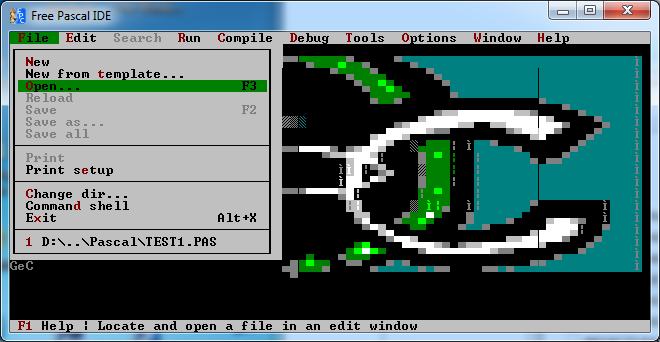
  3. Buka Pascal Emulatornya. Lalu, cari direktori file yang kalian save tadi, dengan klik File > Change dir.
  4. Cari file tersebut didirektori yang kalian save. Lalu klick Chdir > Ok.
  5. Nah kan sudah kepilih tuh direktorinya, sekarang kita lanjut dengan klik File > Open.
  6. Setelah klik File > Open, kalian cari nama filenya dengan extensi file .pas nya tadi dan klik Open.
  7. Dan tadaaaa muncul kan, daripada ngetik lagi, Tapi terserah kalian juga, dalam mengetik code tersebut kita pasti membacanya dahulu dan dengan otomastis kita jadi paham tentang code tersebut, kalau sudah paham kan enak bisa kita edit edit gitu :v kalau kalian gak paham paham berarti kalian susah pekanya, peka dong dikit kasihan loh :v.
Yes, gamenya bisa dimainin (y). Yaudah deh, hari ini cukup posting ini dulu, kalau ada inspirasi ngeposting lagi, mau main game dulu :v (padahal ngantuk nih, ngantuk tapi gak bisa tidur). Ohh iia Pemrograman itu sama seperti cewek sama - sama ribetnya ;v, jadi jangan pusing dulu anggap aja ini cobaan ya gak :v ok deh. Suka gak suka sama posting ini terserah kalian juga :v Terima Kasih.

Wednesday, January 21, 2015

Komputer Yang Seukuran Dengan Flashdisk

Compute Stick - Intel
Sudah lama saya gak ngeposting, kali ini saya akan membahas tentang Komputer yang seukuran Flashdisk tapi menurut saya ukurannya sama seperti Modem Smartfren yak ahahahaha. Ok langsung bahas ae lah. Compute Stick atau Komputer stik ini berbasis HDMI yang akan atau mungkin berjaya dimasa depan. Saat ini perangkat Dongle Chromecast yang sudah ada seperti Roku Streaming Stick, Amazin Fire TV Stick, dan Mozilla Matchstick.

Intel merupakan salah satu vendor atau perusahaan yang menciptakan perangkat stick atau Compute Stick tersebut yang dipamerkan pada event Consumer Electronics Show (CES) 2015. 

Mashable berkata, "Perangkat yang dinamakan Compute Stick buatan Intel ini menduking fungsi penuh pada Windows 8.1 atay Ubuntu Linux. Ukurannya kecil seperti Chromecast atau Flashdisk, dan dijual dengan harga USD149 atau Sekitar RP. 1,8 Juta.

Compute Stick ini menggunakan processor Quad-Coe Intel Bay trail Atom Z3735F. Selain mendukung konektivitas Bluetooth 4.0, WiFi, dan satu port USB, perangkat yang disebut Compute Stick ini juga didukung slot Micro-SD.

Versi OS Windows 8.1 dari Compute Stick ini memiliki spesifikasi RAM 2GB dengan Storage atau kapasitas Flash Built-in 32GB. Sementara untuk versi linux, Compute Stick tersedia dengan harga USD89 atau sekita RP. 1,1 Juta.

"Ini adalah video dari salah satu vendor yaitu Intel untuk OS Windows"


"Dan ini adalah dari dari salah satu vendor Tronsmart dengan OS Android"

Gimana? sudah adakah keinginan untuk mempunyainya? Ahahhaha. Begitu juga saya, kepingin banget, inget pake banget loh ya ok lah. Terima Kasih untuk yang membaca tentang Postingan saya kali ini. Malem - malem memang cepet untuk dapet inspirasi Wekawekaweka. Sip dah. Jangan lupa komentar ya (kalau mau sih, kalau gak mau ya gak apa). 

Tuesday, March 25, 2014

Pengertian FTP dan DHCP Server

FTP (File Transfer Protocol)

Pertukaran file antara 2 komputer melalui internet hanya bisa dilakukan jika kedua komputer itu dapat berkomunikasi dengan baik. Untuk dapat berkomunikasi, keduanya harus berbicara dalam bahasa yang sama. Keduanya harus memakai kode-kode dan aturan yang sama. Untuk itulah diciptakan suatu protokol bersama yang disebut FTP.

FTP (File Transfer Protocol) adalah suatu cara yang cepat, mudah dan murah untuk mentransfer file atau arsip data dari server internet ke komputer anda atau sebaliknya.

Untuk menjalankan program FTP, anda memerlukan protokol transfer khusus yang disebut TCP/IP (Transmission Control Protocol / Internet Protocol). Selain itu tentu saja diperlukan hubungan ke Internet melalui ISP. Dalam Windows 95/98/2000/Me, semua ini ditangani langsung oleh fasilitas Dial-Up Networking milik Windows.

Melalui program FTP, yang juga disebut FTP-client, pemakai mengatur pertukaran data dengan komputer lain yang berjauhan.

Sebenarnya di Internet begitu banyak FTP-Server yang mempersilahkan pengunjung (user) untuk melihat atau menyalin arsip file mereka, tanpa banyak masalah. Untuk menjelajah kesana anda dapat masuk secara anonim. Untuk itu, anda hanya perlu login dengan username Anonymous dan sebagai passwordnya gunakan alamat e-mail anda sendiri.

Kode-kode dalam program FTP milik Windows mengingatkan kita akan perintah DOS, karena cara kerja dan perintah-perintahnya banyak mirip dengan DOS. Meskipun bekerja dengan Windows, anda tidak perlu banyak membuka jendela disana-sini. Sekarang cukup banyak FTP-client yang bekerja mirip dengan Windows Explorer; begitu mudah memakainya, cukup dengan satu kali click dan program pun melakukan sambungan ke FTP-server.

Web browser seperti Microsoft Internet Explorer atau Netscape Navigator juga dapat mengambil alih fungsi FTP-client. Hubungan ke FTP-server ini terlihat jelas pada awal alamatnya tidak memakai http://, tetapi ftp://. Setelah terhubung ke FTP-server, browser akan memperlihatkan sederetan file yang terdapat di server. Selanjutnya anda dapat memilih file yang diperlukan untuk mendownload file tersebut(tentunya yang diijinkan administrator server untuk didownload). Pada FTP-server sering kali kita menjumpai data atau file yang mempunya akhiran .TAR atau .TAR.Z. Akhiran ini menunjukkan jenis arsip dengan format khusus yang biasa dipakai untuk server UNIX. Secara umum, format arsip ini mirip seperti ARJ atau ZIP pada DOS atau Windows.

Sebuah file TAR seringkali mempunyai direktori sendiri (sama seperti ARJ dan ZIP). Data didalam direktori atau sub direktori akan tetap susunannya ketika dikeluarkan dari  dalam paketnya.

Program-program FTP-client dapat kita peroleh dari mesin pencari yang sudah cukup terkenal, misalnya Yahoo! (http://www.yahoo.com) atau dari pustaka program seperti Tucows (http://www.tucows.com), Softseek (http://www.softseek.com) dan lain-lain.

Daftar FTP-server di Indonesia saat ini belum ada yang terhitung lengkap. Namun demikian, jika mengetahui dengan pasti file yang diinginkan, anda bisa mencarinya melalui mesin pencari http://www.ftpsearch.com.

Contoh software FTP client adalah fillezilla, dengan menggunakan fillezilla Anda bisa dengan mudah mengupload, download dan memanage file di hosting.
Mengenai Upload, selain menggunakan software FTP Client Anda juga bisa melakukan upload melalui “File Manager” di cPanel.


DHCP Server (Dynamic Host Configuration Protocol)

DHCP server merupakan sebuah mesin yang menjalankan layanan yang dapat “menyewakan” alamat IP dan informasi TCP/IP lainnya kepada semua klien yang memintanya. Beberapa sistem operasi jaringan seperti Windows NT Server, Windows 2000 Server, Windows Server 2003, atau GNU/Linux memiliki layanan seperti ini.
DHCP Server merupakan server yang menyediakan layanan DHCP. DHCP sendiri merupakan kependekan dari Dynamic Host Configuration Protocol. DHCP memungkinkan administrator mengalokasikan alamat IP untuk setiap klien dalam LAN secara otomatis saat dihidupkan asalkan komputer itu terhubung ke jaringan. DHCP mengurangi keruwetan pekerjaan administrator untuk melalukan konfigurasi alamat IP, khususnya pada jaringan komputer berukuran besar atau saat memberi alamat IP sementara (misalnya untuk komputer tamu atau untuk demo produk).


Sekian dari saya, semoga posting kali ini bermanfaat untuk semua.

Thursday, November 7, 2013

Masalah Pada Internet Yang RTO dan DHU


Request Time Out (RTO)
Requst Time Out adalah ketika Komputer server tidak merespon permintaan koneksi dari klien setelah beberapa lama (jangka waktu timeout bervariasi) antara lain karena:

Penyebab RTO (request time out) :
  1. Utilisasi/pemakaian bandwidth sudah penuh. solusi harus upgrade kecepatan.
  2. Kualitas akses jaringan (wireless/wireline) kurang bagus.
  3. website yang dituju memiliki delay yang tinggi, sehingga ping timeout.
  4. Koneksi ke IP tersebut putus, atau
  5. Port di komputer tersebut ditutup
  6. Adanya Firewall
  7. Kabel rusak atau tidak terpasang.


Cara Mengatasinya :
  1. Check kembali penulisan IP Tujuan pada sintaks ping
  2. Check kembali apakah pemasangan kabel sudah tepat di Komputer tujuan
  3. Check kembali NetID pada computer tujuan
  4. Matikan Firewall di kedua computer (Cara Matikan Firewall) 


Destination Host Unreachable (DHU)
terjadi jika host, jaringan, port atau protokol tertentu tidak dapat dijangkau. Komunikasi di jaringan tergantung dari beberapa kondisi yang ditemui.
  1. Pertama, protokol TCP/IP harus dikonfigurasi untuk device yang mengirim dan menerima data. Termasuk pemasangan protokol TCP/IP dan konfigurasi alamat IP dan subnet mask. Default gateway juga harus dikonfigurasi jika datagram keluar jaringan local. 
  2. Kedua, device harus ditempatkan untuk melewatkan datagram dari device asal dan jaringannya ke device tujuan. Router juga harus mempunyai protokol TCP/IP yang dikonfigurasi di interface-interfacenya dan harus menggunakan protokol routing tertentu.

    Jika kondisi tidak ditemukan, kemudian komunikasi jaringan tidak dapat dilakukan. Device pengirim mengalamatkan datagram ke IP address yang tidak ada atau ke device tujuan yang tidak terhubung ke jaringan. Router dapat juga sebagai titik kesalahan jika koneksi interface putus atau jika router tidak memiliki informasi yang berguna untuk menemukan jaringan tujuan. Jika jaringan tujuan tidak dapat diakses, hal seperti ini disebut dengan unreachable destination.


Jika anda menemui pesan “Destination Host Unreachable” saat melakukan tes koneksi via Command Prompt pada komputer Windows anda ,maka ada 3 masalah yang harus di perbaiki :
  1. Kabel jaringan,LAN Card atau Wireless USB kemungkinan tidak terhubung ke PC atau perangkatnya rusak
  2. HUB/SWITCH tidak di nyalakan atau rusak
  3. Status “Local Area Connection” masih “Disable” pada Network Connection di Control Panel

Penyelesaiannya :
  1. Masalah 1 : hubungkan perangkat jaringan tersebut dengan baik pada posisinya, jika perangkat rusak maka perlu di ganti posisi PCI untuk LAN Card ke slot yang baru(jika tidak berdampak sama sekali maka gantilah dengan baru), Jika perangkat adalah Wireless USB,maka pastikan lampu indicator menyala dan coba di pindahkan ke port USB yang lain (jika tidak berdampak sama sekali maka gantilah perangkat dengan yang baru).
  2. Masalah 2 : Nyalakan HUB/SWITCH dan coba pindahkan kabel jaringan komputer target ke slot yang lain ,lalu coba tes koneksi lagi.Jika tidak ada perubahan setelah di cek dengan penyelesaian masalah 1 maka dapat di pastikan HUB/SWITCH anda rusak,sehingga harus di perbaiki atau di ganti dengan yang baru.
  3. Masalah 3 : Klik kanan pada Local Area Connection yang disable dengan warna abu abu lalu klik enable dan coba lakukan tes koneksi lagi.

Jika anda mempunyai cara lain, silahkan berkomentar. Mungkin saja ada yang melihatnya jadi untuk menambah pengetahuan sesama Jurusan yaitu TKJ (Tekhnik Komputer dan Jaringan) atau TI.

Eh iia, Saya mau memberi tahu kunjungi juga ya blog saya yang lagi 1
Animeshon Subs

Friday, June 7, 2013

Harddisk Pertama Kali

Harddisk Pertama kali, lihat gambarnya itu harddisk atau lemariya. :D Besar sekali.. Piringan dalam Harddisk tersebut berapa ya.. :D wkwkwkw.. Banyak sekali, Piringannya. Pirinyannya banyak tapi kapasitas yang tidak mendukung, kapasitas dari harrdisk tersebut masih 4.8Mb (pakai nyimpan apaan coba), tapi sekarang sudah dikembangkan, sekarang harddisk nya kecil tapi kapasitasnya WAW banget.. :D hehehe..


Tanggal 4 September 1956 IBM memperkenalkan hard disk pertama di dunia. Hard disk berukuran dua lemari es harganya senilai $250.000 sekarang, dengan kemampuan 5 MB, atau hanya cukup untuk menyimpan satu lagu dalam format MP3. Bandingkan dengan hardisk jaman sekarang ada yang selebar 0,6 cm dengan kapasitas 400 GB atau lebih misalnya 1TB (1TeraByte). Berat harddisk tersebut lebih dari 1 ton.


Spesifikasi:
IBM 305 RAMAC (Random Access Method of Accounting and Control) 1956
1. Kapasitas: 4,8 MB
2. kecepatan rotasi: 1.200 rpm
3. Harga Sewa: $3.200 per bulan (1957)
4. Pengguna bisnis pertama: Chrysler̢۪s MOPAR Division (1957)
5. Jumlah unit yang pernah diproduksi: Lebih dari 1000 unit hingga tahun 1961

Saturday, February 16, 2013

Pengertian Jaringan Komputer Secara Umum dan Khusus


 Jaringan Komputer


Jaringan Komputer adalah sebuah komputer, printer, dan peralatan lainnya yang terhubung. Informasi dan data bergerak melalui kabel-kabel sehingga menmungkinkan pengguna jaringan komputer dapat saling bertukar informasi, misalnya data atau dokumen, dapat mencetak melalui printer yang sama di dalam satu jaringan yang sama, dapat saling berkomunikasi antara pengguna satu dengan lainnya (email, chatting), untuk mengakses informasi (web browsing). Dan juga dapat bertukar dokumen dan data, mencetak pada printer yang sama dan bersama-sama mengunakan Hardware/Software yang terhubung dengan jaringan.
Pengertian Jaringan Komputer Menurut Wikipedia


Jaringan Komputer (Jaringan) adalah sebuah sistem yang terdiri atas komputer-komputer yang didesain untuk dapat berbagi sumber daya (Printer, CPU), berkomunikasi (surel, pesan instan), dan dapat mengakses informasi(peramban web).

Tujuan dari jaringan komputer adalah Agar dapat mencapai tujuannya, setiap bagian dari jaringan komputer dapat meminta dan memberikan layanan (service). Pihak yang meminta/menerima layanan disebut klien (client) dan yang memberikan/mengirim layanan disebut peladen (server). Desain ini disebut dengan sistem client-server, dan digunakan pada hampir seluruh aplikasi jaringan komputer.

 Pengertian- pengertian Yang lainnya


Pengertian dari Jaringan komputer adalah sekumpulan komputer, serta perangkat-perangkat lain pendukung komputer yang saling terhubung dalam suatu kesatuan. Media jaringan komputer dapat melalui kabel-kabel atau tanpa kabel sehingga memungkinkan pengguna jaringan komputer dapat saling melakukan pertukaran informasi, seperti dokumen dan data, dapat juga melakukan pencetakan pada printer yang sama dan bersama-sama memakai perangkat keras dan perangkat lunak yang terhubung dengan jaringan. Setiap komputer, ataupun perangkat-perangkat yang terhubung dalam suatu jaringan disebut dengan node. Dalam sebuah jaringan komputer dapat mempunyai dua, puluhan, ribuan atau bahkan jutaan node. (source Internet).

------------------------------------------------------------------------------------------------------
Jaringan Komputer adalah sekelompok komputer otonom yang saling berhubungan antara satu dengan lainnya menggunakan protokol komunikasi melalui media komunikasi sehingga dapat saling berbagi informasi, program – program, penggunaan bersama perangkat keras seperti printer, harddisk, dan sebagainya. Selain itu jaringan komputer bisa diartikan sebagai kumpulan sejumlah terminal komunikasi yang berada diberbagai lokasi yang terdiri dari lebih satu komputer yang saling berhubungan. (source Internet).


-------------------------------------------------------------------------------------------------------
Pengertian Jaringan Komputer atau definisi Jaringan Komputer adalah Kumpulan Komputer yang saling terhubung satu sama lain dengan menggunakan media kabel (wired) atau non kabel (wireless) yang memungkinkan pengguna komputer satu dengan yang lain dapat bertukar informasi seperti sharing data atau file, sharing printer, dan lain-lain (source Internet).

Semoga Bermanfaat ya.. :D

Pengertian Dan Jenis-Jenis Topologi Jaringan Komputer

Kali ini RCYSHARED menjelankan tentang Topologi Jaringan. Biasanya materi ini di berikan saat semester 3 sampai terakhir, karena materi ini merupakan materi dasar dari Jaringan Komputer yang pastinya wajib di kuasai oleh anak-anak Tkj. Tanpa panjang lebar.. yukk kita masuk ke materinya.


Topologi Jaringan Komputer 

Topologi Jaringan adalah suatu cara menghubungkan komputer yang satu dengan yang lainya sehingga membentuk sebuah Jaringan. Cara yang saat ini banyak di gunakan adalah Bus, Token Ring (Cincin), Star (Bintang). Masing-masing topologi ini mempunyai ciri khas, dengan kelebihan dan kekurannya sendiri. 


1. Topologi Bus

Pada Topologi ini digunakan sebuah kabel tunggal atau kabel Pusat dimana seluruh Workstation dan Server dihubungkan. Merupakan Topologi fisik yang mengunakan Kabel Coaxial dengan mengunakan T-Connector dengan terminal 50 omh pada ujung Jaringan. Topologi Bus mengunakan satu kabel yang kedua ujungnya ditutup dimana sepanjang kabel terdapat node-node.


Dengan topologi ini komputer di hubungkan secara berantai (daisy-chain) dengan perantara suatu kabel yang pada umumnya berupa kabel Tunggal jenis Coaxial. Ujung-ujung dari kabel coaxsial harus di tutup dengan tahanan (Terminator resistor) untuk menghindari pantulan yang dapat menimbulkan gangguan yang menyebabkan kemacetan jaringan.

Ujung kabel yang ke komputer menggunakan konektor BNC. Pada setiap network adapter ( LAN Card) di pasang konektor BNC tipe T yang bercabang.  Kabel Coaxial tersebut di hubungkan dengan satu dengan yang lainnya dengan konektor ini.
  
Karakteristik Topologi Bus 

  • Merupakan satu kabel yang kedua ujungnya di tutup dan sepanjang kabel terdapat node-node
  • Paling Sederhana dalam Instalasi'
  • Signal melewati dua arah denagan satu kabel memungkinkan terjadi Collision (Tabrakan data atau tercampurnya data).
  • Permasalahan terbesar jika terjadi putus tau longgar pada salah satu konektor maka seluruh jaringan akan berhenti/terganggu
  • Topologi Bus adalah jalur transmisi si mana signal di terima dan dikirim pada setiap alat/device yang tersambung pada satu garis lurus (kabel). signal hanya akan di tangkap oleh alat yang di tuju, sedangkan   alat lain yang bukan tujuan akan mengabaikan signal terebut/ hanya di lewati signal.

Udah tau kan sekarang tentang Topologi Bus dan Karakteristiknya.. Sekarang giliran Kekurangan dan Kelebihannya.. Mari kita simak.

Kelebihan Topologi Bus

  • Hemat kabel , pastinya kan hanya mengunakan 1 kabel tunggal.
  • Layout kabel sederhana, karena hanya sejalur saja. Artinya lurus tinggal  kalo mau nambah atau megurangi workstation nga bingung mau di taruh di mana.
  • Pengembangan jaringan atau penambahan workstation  baru dapat dilakukan dengan mudah tanpa menggangu workstation yang lain. 


Kekurangan Topologi Bus

  • Deteksi dan Isolasi kesalahan sangat kecil.
  • Kepadatan lalulintas pada jalur utama.
  • Kelemahan dari topologi ini adalah apabila terdapat gangguan di sepanjang kabel pusat maka keseluruhan jaringan akan mengalami ganguan.
  • Di perlukan Repeater untuk jarak Jauh.


2. Topologi Token Ring (Cincin)

Di dalam Topologi Ring semua Workstation dan Server dihubungakn sehingga terbentuk suatu pola lingkaran atau cincin. Tiap Workstation atau Server akan menerima dan melewatkan Informasi dari satu komputer ke komputer yang lainnya, bila alamat-alamat yang di maksud sesuai maka informasi diterima dan bila tidak informasi akan di lewatkan.


Topologi Jenis Ini mirip dengan Topologi Bus hanya saja ujung-ujung saling terhubung mambentuk lingkara. Topologi Token Ring (Cincin) ini di perkenalkan oleh IBM untuk mendukung Protokol Token Ring  (Pengin Lebih Tau dengan Protokol Token Ring Klik aja ) yang diciptakannya.

Kekurangan Dari Topologi Token Ring (Cincin)
kekurangan dari topologi ini adalah setiap node dalam jaringan akan selalu ikut serta mengelola informasi yang di lewatkan dalam jaringan, sehingga jika terdapat ganguan di suatu node maka seluruh jaringan akan tergangu.

Kelebihan Topologi Token Ring (Cincin)
Kelebihan Topologi ini adalah Tidak terjadinya Collision atau tabrakan pengiriman data seperti pada Topologi Bus, karen hanya satu node dapat mengirim data pada suatu saat.


Secara Garis besar Kelebihan dan Kekurangan Topologi Token Ring (Cincin) sebagai Berikut :

Kelebihan : Hemat Kabel

Kekurangan : 
a. Peka Kesalahan
b. Pengembangan Jaringan Lebih Baku


3. Topologi Star

Pada Topologi Star, masing-masing Workstation dihubungkan secara langsung ke Server atau Hub/Swich. Hub/Swich berfungsi menerima sinyal -sinyal dari komputer dan meneruskannya ke semya komputer yang terhubung dengan Hub/Swich tersebut. Jaringan dengan Topologi ini lebih mahal dan cukup sulit pemasangannya . Setiap komputer mempunyai kabel sendiri-sendiri sehingga lebih mudah dalam mencari kesalahan pada jaringan. Kabel yang digunakan biasanya menggunakan Kabel UTP CAT5.


Karakteristik Topologi Star
Berikut adalah karakteristik Topologi Star

  • Setiap Node berkomunikasi secara langsung dengan central node. Traffic data mengalir dari node ke central node dan kembali lagi.
  • Muda di kembangkan karena setiap node hanya memiliki kabel yang langsug terhubung ke central node.
  • Jika terjadi kerusakan pada salah satu node maka hanya pada node tersebut yang terganggu tanpa menggangu jaringan lain.
  • Dapat di gunakan Kabel Lower karena hanya meng-handle satu trafik node dan biasannya mengunakan kabel UTP.


Kelebihan Dari Topolog Star 
Kelebihan dari Topologi star adalah bahwa dengan adanya kabel tersendiri  untuk setiap workstation ke server, maka Bandwidth atau lebar jalur kominikasi dalam kabel akan semakin lebar sehingga akan menambah/ meningkatkan unjuk kerja jaringan secara keseluruhan. Dan juga bila terjadi/terdapat gangguan di suatu jalur kabel maka gangguan hanya terjadi dalam komunikasi antara workstation yang bersangkutan sengan server, dan jaringan secara keseluruhan tidak mengalami gangguan.

Kekurangan Dari Topologi Star
kekurangna dari Topolog Star adalah Kebutuhan kabel yuang lebih besar dibandingkan dengan Topologi yang lain. Karena setiao workstation harus memiliki kbel tersendiri untuk terhubung dengan Hub/Swich dan juga membutuhkan penanganan secara khusus.

Nahh dari itu semua dapat di simpulkan Keuntungan dan Kerugian Dari Topolgi Star

Keuntungan

  • Paling Fleksibel 
  • Pemasangan/perubahan stasiun sangat mudah dan tidak menggangu bagian jaringan lain.
  • Kontrol terpusat
  • Kemudahan deteksi Isolasi kesalahan/kerusakan pengelolaan jaringan.


Kerugian

  • Boros Kabel.
  • Perlu penanganan Khusus.
  • Kontrol Terpusat (hub) jadi elemen kritis.


4. Topologi Mesh

Jaringan dengan Topologi Mesh mempunyai jalur ganda dari setiap peralatan di jaringan komputer. Semakin banyak komputer yang terhubung semakin sulit untuk pemasangan kabelnya. Karena itu, Topologi  Mesh yang murni, yaitu setiap peralatan dihubungkan satu dengan yang lainya. jarang di gunakan. Yang bisa di pakai adalah membuat jalur ganda (Back Up) untuk hubungan-hubungan utama sebagai jalur adangan jika terjadi kesulitan di jalur utama.


Topologi Jaringan ini merupakan hubungan antarsentral secara penuh. Jumlah saluran harus di sediakan untuk membentuk Jaringan Mesh adalah jumlah sentral dikurangi 1 (n-1,n = Jumlah sentral).

Tingkat kerumitan jaringan sebanding dengan meningkatnya jumlah sentral yang terpasang. Dengan demikian, disamping kurang ekonomis juga relatif malah dalam pengopersiannya.

Mesh Topologi di bangun dengan memasang link di antara station-station. Sebuah "Fully Connected Mesh" adalah sebuah jaringan di mana setiap terminal terhubung secara langsung ke semua terminal-terminal yang lain. Biasanya di gunakan pada jaringan komputer kecil.  Topologi ini secara teori memungkinkan akan tetapu tidak praktis dan biasannya cukup tinggi untuk diimplementasikan. Topologi Mesh memiliki tingkat Redundancy yang tinggi. Sehingga, jika terdapat satu link yang rusak maka suatu station dapa mencarilink yang lainnya


5. Topologi Hybrid
Hybrid Network adalah Network yang dibentuk dari berbagai Topologi dan Teknologi. Sebuah Hybrid Network mungkin sebagai contoh, diakibatkan oleh sebuah pengambilan alihan suatu perusahaan. Sehingga, ketika di gabungkan maka teknologi-teknologi yang berbeda tersebut harus digabungkan dalam network Tunggal. Sebuah Hybrid metwork memiliki semua Karakteristik dari topologi yang terdapat dalam jaringan tersebut.

Semoga Bermanfaat.. :D

Pengertian Server Dan Workstation Dalam Jaringan

Pada kesempatan kali ini saya akan menerangkan mengenai Pengertian Server Dalam Jaringan dan Pengertian Workstation/Client Dalam Jaringan. Seperti biasanya materi ini pasti sangat di butuhkan buat kalian-kalian Siswa-siswi Tkj yang lagi belajar tentang apa itu Server apa itu Wokstation/Client dalam Jaringan Komputer. Oleh karna itu seilahkan buat temeb-temen yang mau belajar.... Silahkan baca Uraian-uraian di bawah ini.

Pengertian Server Dalam Jaringan
       Server adalah komputer yang bisasanya dikhususkan untuk penyimpanan data atau sistem operasi berbasis network (Network Operating System), berisikan daftar user yang di perbolehkan masuk ke server tersebut.
          Jadi apabila komputer server mengalami ganguan/mengalami kerusakan secara otomatis seluruh jaringan tidak berfungsi karena server merupakan pintu masuk dan sebagai pusat jaringan tersebut. Jadi, apabila seluruh jaringan tidak dapat berfungsi berarti telah terjadi ganguan atau kerusakan pada server.

Server Terdiri dari 2 Jenis Antara Lain :
  1. Server Dedicaded, Server yang tidak memiliki fungsi lain. Ia tidak bisa di gunakan sebagai Workstation. Untuk melihat jenis dari server tersebut dapat di ketahui melalui sistem operasi jaringannya, Misal Novell Netware.
  2. Server Non-dedicaded, Server yang juga bisa befungsi sebagai Workstation. Contohnya adalah Microsoft Windows NT Server, Microsoft NT Workstation, Microsoft Windows 95/98, Unix, Linux, Mac OS/2.
 Di Lihat dari Fungsinya, Server dapat di gunakan sebagai berikut :::::::
  • Menyimpan File-File yang di gunakan bersama-sama pada hardisknya.
  • Mengatur komunikasi (Seperti pesan email)  antar- Workstation.
  • Mengkoordinasikan percetakan kepada printer yang di pakai bersama- sama.
  • Server juga dapat menyimpan CD ROM yang dapat di pakai oleh para pemakai network.
  • Bisa menyimpan tape drive atau drive lain yang di gunakan untuk mem-backup hardisk server atau hardisk pada Workstation.
  • Dengan perangkat lunak dan keras tambahan, server bisa mengarahkan e-mail dari dan ke internet. kenyataanya server hampir dapat melakukan semua pekerjaan yang mencakup pengiriman data.

Pengertian Workstation/Client Dalam Jaringan
      Workstation adalah komputer yang memanfaatkan jaringan untuk menghubungkan komputer tersebut dengan komputer lain atau komputer tersebut dengan server.

      Sebuah Workstation minimal mempunyai kartu jaringan, aplikasi jaringan (Software jaringan), kabel untuk mrnghubungkan ke jaringan, biasannya sebuah Workstation tidak begitu membutuhkan Floppy karena data yang ingin di simpan dan dapat di letakan di server. Hampir semua jenis komputer dapat digunakan sebagai komputer Workstation.

Pemanfaatan jaringan tersebut dapat berupa sharing data, sharing printer, dan sebagainya. Apabila terjadi kerusakan pada kompuer workstation berarti komputer yang digunakan tidak dapat masuk ke dalam jaringan sehingga tidak dapat berkomunikasi dengan komputer server maupun komputer lain dalam jaringan tersebut.

Monday, January 28, 2013

Macam Macam Processor


Prosesor merupakan otak dari sebuah komputer, sering juga disebut dengan Central Processing Unit (CPU). Bentuknya yang kecil membuat prosesor sering disebut dengan mikroprosesor. Prosesor berkaitan dengan kecepatan kinerja sebuah komputer. Kecepatan komputasi yang dimiliki sebuah processor bergantung pada jumlah transistor yang terdapat pada Intergrated Circuit (IC) prosesor tersebut. Semakin banyak jumlah transistor pada IC-nya akan memiliki kecepatan yang lebih tinggi.
Berikut beberapa tipe prosesor yang dikeluarkan oleh vendor dengan spesifikasi dan tujuan pemakaiannya.

Prosesor Intel
PentiumIII
Memperluas jajaran keluarga performa prosesor 32 byte Intel x86, mampu meningkatkan performa yang dibutuhkan untuk aplikasi dekstop pada umumnya sebaik workstation dan server. Kompatible dengan semua aplikasi yang diinstal pada DOS, Windows, OS/2, dan Linux. Pentium III menggunakan soket 370 dengan kecepatan maksimum sebesar 1,4 GHz, L1-Cache: 16 + 16 KiB, L2-Cache 256/512, dan FSB sebesar 133 MHz pada seri Tualatin.
Pentium IV

Adalah mikroprosesor  generasi ketujuh yang dibuat oleh Intel Corporation dan dirilis pada bulan November 2000 meneruskan prosesor pentium III. Diharapkan dapat menutup segala kelemahan yang ada pada produk sebelumnya, Gambar-gambar yang ditampilkan lebih halus dan lebih tajam. Selain itu, kecepatan memproses, mengirim atau menerima gambar juga menjadi semakin cepat. Pentium IV diproduksi dengan menggunakan teknologi 0.18 mikron. Dengan bentuk yang semakin kecil mengakibatkan daya, arus dan tegangan panas yang dikeluarkan juga semakin kecil. Kecepatan yang dimiliki adalah 20 x lebih cepat dari generasi Pentium III.

Pentium M
Diperkenalkan sebagai bagian dari teknologi Intel Centrino pada 12 Maret 2003. Teknologi Centrino terletak pada susunan komponen, termasuk prosesor intel Pentium M atau Celeron M, chipset Untel 885 atau 915, dan PRO/Wireless adapter yang dapat digunakan untuk membangun sistem dengan support wireless yang terintegrasi dan baterai yang tahan lama.Bekerja lebih baik daripada pentium IV. Sebagai contoh, pentium M1,6 GHz memiliki kerja yang sebanding dengan Pentium IV 2,4 GHz saat menggunakan daya yang lemah.

Celeron
Merupakan prosesor x86 dengan desain pentium. Awalnya, Celeron berbasis pada arsitektur Intel Pentium II, kemudia bermigrasi ke arsitektur Pentium III dan IV. Harga Celeron lebih murah bila dibandingkan dengan prosesor-prosesor sekelasnya. Prosesor Celereron tidak memiliki beberapa fitur yang dimiliki oleh prosesor high end (seperti dual processing atau multiprocessing). Celeron juga lebih lambat bila dibandingkan dengan Pentium sekelasnya dengan ukuran L2 cache yang lebih kecil dan kadang memiliki bus speed yang lemah. CPU Celeron biasanya dikemas dengan cara yang sama seperti prosesor Pentium II/III/IV.
Membedakan prosesor generasi Celeron dekstop sangat mudah, perbedaannya terletak pada perbedaan tipe kemasannya. Celeron dengan basis Pentium II dikemas dengan slot 1 atau PPGA plastik, Celeron dengan basis Pentium III dibuat dengan FC-PGA, dan Celeron dengan basis Pentium IV dikemas dengan 478 pin FC-PGA2.

Celeron D
Merupakan nama dagang baru bagi prosesor Celeron. CPU dengan prosesor Celeron tercepat memiliki Northwood 0.13 mikron. Prosesor Celeron D merupakan kelanjutan core Pentium IV yang memiliki core Prescott 0.09 mikron dan core Cedar Mill 0.065 mikron.


Berikut perbedaan versi antara prosesor Celeron D dengan core Prescott
- Celeron D dengan 478 pin mikro FC-PGA digunakan pada motherboard dengan soket 478. Prosesor ini memiliki fitur dasar core   Prescott dan memiliki kemampuan Excute Disable Byte atau mode eksekusi 64 byte.
- Prosesor Celeron D pertama pada 775-land FC-LGA memiliki kemampuan Excute Disable Byte.
- Celeron D yang baru pada 775-land FC-LGA memiliki kemampuan Excute Disable dan mode 64 byte.
Secara umum, prosesor Celeron D Prescott memiliki sedikit improvisasi bila dibandingkan dengan prosesor Celeron Northwood, yaitu frekuensi Front Side Bus (FSB) 33% lebih cepat, L2 cache dua kali lebih besar,dan mode 64 byte pada sebagian CPU Celeron D Prescott. Mode 65 byte juga digunakan pada prosesor Celeron D berbasis core Cedar Mill, yaitu 512 KB, sedangkan pada prosesor Celeron D Prescott hanya 256 KB.

Core TM 2 Duo
Adalah prosesor keluaran Intel berkecepatan 2.400 MHz yang dirilis Intel pada bulan Juli tahun 2006. Pesaing prosesor ini adalah AMD Athlon FX 60 (Core 2 Duo unggul dengan perbedaan kinerja 15%). Dengan overclock hingga 3,4 Ghz, Athlon FX 60 hanya bisa unggul tipis dari Intel Core 2 Duo. Hal ini membuktikan bahwa Intel Core 2 Duo jauh lebih efisien bila dibandingkan dengan pendahulunya dalam mengeksekusi intruksi.

Core TM 2 Quad
Prosesor keluaran Intel setelah mereka sukses dengan peluncuran Core 2 Duo. Intel Core 2 Quad sendiri merupakan hasil penggabungan 2 prosesor COre 2 Duo ber-cache L2 4 MB, sehingga Core 2 Quad memiliki cache L2 sebesar 8 MB (2 x 4 MB). Prosesor Core 2 Quad merupakan prosesor yang menarik dan menjadi pilihan yang aman untuk masa depan, walaupun saat ini masih banyak software yang belum bisa menggunakan prosesor ini.

Core i3

Core i7
Merupakan bagian dari platform Nehalem. Prosesor ini dianggap sebagai perubahan terbesar abad ini dalam bidang arsitektur prosesor. Perubahan besar yang ada pada prosesor baru ini bila dibandingkan dengan generasi sebelumnya terdapat pada letak memory controller. Tidak seperti generasi-generasi sebelumnya, seperti pentium maupun Core 2 Duo, dimana memory controller terletak pada chipset terpisah, yaitu Northbridge. Pada Intel i7 ini memory controller terletak pada pusat prosesor itu sendiri. Fitur lain dari Core i7 adalah penambahan SSE4 extension pada instruction set, sehingga kinerja prosesor pada tataran multimedia menjadi lebih baik.

Prosesor AMD
AMD Athlon TM
Adalah seri mikroprosesor generasi ketujuh yang dibuat AMD dan merupakan pengganti dari seri K6 yang didesain oleh NexGen Corporation. AMD Athlon memiliki arsitektur mirip dengan dua buah prosesor RISC 64-byte, yaitu DEC (Digital Equipment Corporation) Alpha 21164 dan 21264. Kecepatan maksimum yang dimiliki oleh prosesor seri Athlon ini adalah 500 MHz - 2,33 GHz, dengan FSB 100 - 200 MHz.

AMD Opteron TM
Sebuah mikroprosesor 64 byte yang dirilis AMD pada tahun 2003 untuk pasar workstation. Arsitektur prosesor ini sama dengan AMD Athlon 64, yaitu AMD64. Untuk pasar workstation, AMD Opteron berusaha  menyaingi prosesor buatan Intel, yaitu Xeon dan pesaing Itanium di pasar server high-end. AMD Opteron jauh lebih baik dari prosesor Intel Xeon yang berbasis mikroarsitektur Intel NetBurst dilihat dari performance/watt-nya (kinerja yang ditunjukkan tiap watt yang digunakan), tetapi belum bisa menyaingi efisiensi prosesor Intel Itanium 2.

Sumber : NafiFahmadi

Semoga Bermanfaat.. :D

close
close