
Nah gak tidur lagi saya, akhirnya dapat juga inspirasi untuk posting di blog. Judul posting "Cara Mengcopy Code atau Script ke Pascal Emulator" tau sendiri kan kalau ngoding (Coding) di Pascal Emulator itu gak bisa di Copy Paste begitu saja, gak tau deh kenapa pokoknya gak bisa dah coba dah kalau kagak percaya ente. Tapi kali ini saya mendapatkan ide yang sangat - sangat tidak cemerlang ini, Asik buat tugas kuliah sambil download game berubah menjadi kesal, Kenapa? Karena sudah download gamenya internet lambat ditambah lagi ngetik Codenya (Coding) kebanyakan akhirnya saya dapat ide dari kekesalan itu :v lumayan kan :v. Ok sekarang kita bahas sekarang.
Syarat untuk melakukannya :
- Harus ada Notepad/Notepad++ (PC luu gak ada Notepad nya? buang aja lempar PC luu. Tapi terserah kalian mau pake apa terseraahh yang penting bisa ganti Extensi filenya).
- Siapkan Code atau script yang mau di COPAS (Codenya pascal loh ya jangan code code yang lain, takutnya gak peka nanti :v).
- Yang ketiga, nah ini kalau gak ada keterlaluan nih. Siapkan mental anda :v gak kok canda. Yang ketiga yaitu Pascal Emulator pastinya (Mau pakai Free Pascal, Turbo Pascal terserah kalian yang penting Pascal Emulator, itu doang cukup jangan sakiti aku lagi ;v).
Caranyaaa! :v
- Pertama copy Code atau Script ke Notepad.

- Save dengan namafile.pas (Terserah mau kalian kasih apa, pokonya extensi filenya harus .pas).

- Buka Pascal Emulatornya. Lalu, cari direktori file yang kalian save tadi, dengan klik File > Change dir.

- Cari file tersebut didirektori yang kalian save. Lalu klick Chdir > Ok.

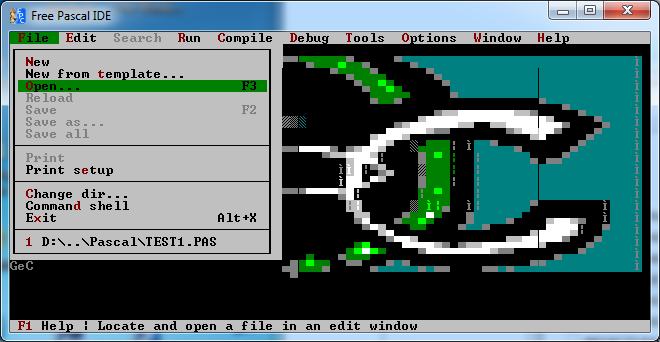
- Nah kan sudah kepilih tuh direktorinya, sekarang kita lanjut dengan klik File > Open.

- Setelah klik File > Open, kalian cari nama filenya dengan extensi file .pas nya tadi dan klik Open.

- Dan tadaaaa muncul kan, daripada ngetik lagi, Tapi terserah kalian juga, dalam mengetik code tersebut kita pasti membacanya dahulu dan dengan otomastis kita jadi paham tentang code tersebut, kalau sudah paham kan enak bisa kita edit edit gitu :v kalau kalian gak paham paham berarti kalian susah pekanya, peka dong dikit kasihan loh :v.




Yes, gamenya bisa dimainin (y). Yaudah deh, hari ini cukup posting ini dulu, kalau ada inspirasi ngeposting lagi, mau main game dulu :v (padahal ngantuk nih, ngantuk tapi gak bisa tidur). Ohh iia Pemrograman itu sama seperti cewek sama - sama ribetnya ;v, jadi jangan pusing dulu anggap aja ini cobaan ya gak :v ok deh. Suka gak suka sama posting ini terserah kalian juga :v Terima Kasih.





